In questa guida partiamo da zero fino ad avere un hub funzionante con due sessioni figlie al lavoro in parallelo e le prime decisioni di routing sullo schermo. Ogni passaggio ti spiega cosa fare e cosa dovresti vedere come conferma, così puoi verificare che tutto funzioni prima di passare allo step successivo.
Prima di iniziare: i requisiti
Prima di installare i plugin, assicurati che il tuo ambiente soddisfi questi requisiti:
| Requisito | Valore |
|---|---|
| Claude Code (per le mod) | Versione 2.1.329 o successiva. Entrambi i plugin dichiarano engines["claude-code"]: ">=2.1.329" e sono stati testati su 2.1.329 e 2.1.330. |
| Claude Code (per i messaggi tra sessioni) | Versione 2.1.224 o successiva (richiesta da session-hub). |
| Mod attive | Necessarie sia per la mod di session-hub (protezione sugli invii, controllo della shell, marcatura dell'origine, riga dello scope, pannello delle sessioni figlie, /session-hub) sia per quella di model-router (routing, misurazioni, riga 🔀 sotto le chiamate Agent, /model-router). |
node | Presente nel PATH. Lo scope guard, lo script del registro, il pannello e tutti gli script di model-router girano su Node senza dipendenze esterne. |
| Sistema operativo | macOS o Linux. |
E se le mod sono disattivate? Le skill e lo scope guard continuano a funzionare, ma rinunci alle protezioni sui messaggi e sui comandi shell, al pannello delle sessioni figlie, al routing automatico all'avvio dei subagent, alle misurazioni e ai due comandi /session-hub e /model-router.
1. Installa i plugin dal marketplace
Entrambi i plugin sono disponibili nel marketplace mrbogomips. Puoi installarli direttamente da dentro una sessione di Claude Code:
/plugin marketplace add MrBogomips/claude-plugins
/plugin install session-hub@mrbogomips
/plugin install model-router@mrbogomips
In alternativa, puoi eseguire gli stessi comandi dal terminale:
claude plugin marketplace add MrBogomips/claude-plugins
claude plugin install session-hub@mrbogomips
claude plugin install model-router@mrbogomips
Ogni plugin funziona anche da solo, ma insieme si completano: quando li installi entrambi, session-hub:spawn usa model-router:choose-model per scegliere il modello e il grado di effort di ogni sessione figlia. Senza model-router, le sessioni figlie ereditano semplicemente modello ed effort del master, e spawn te lo segnala nel proprio report.
2. Verifica che le mod siano attive
Prima di configurare un hub, facciamo un controllo rapido per essere certi che le mod siano state caricate correttamente. Apri Claude Code e digita /session-hub oppure /model-router.
Se tutto è a posto, in una sessione che non ha ancora un ruolo nell'hub /session-hub ti risponderà così:
session-hub: This session has no session-hub role. It becomes a master when it uses session-hub:spawn or session-hub:dispatch.Se invece Claude Code non riconosce il comando, significa che la mod non è attiva: verifica che le mod siano abilitate e che la tua versione di Claude Code sia almeno la 2.1.329 (puoi controllarlo dal terminale con claude --version).
3. Configura il tuo hub
Ricorda che un hub non richiede una struttura speciale: è una qualsiasi cartella che raccoglie più repository git, come sottocartelle o submodule.
Apri Claude Code nella cartella radice dell'hub e chiedi in linguaggio naturale:
set up session-hub for this hubA questo punto entra in gioco la skill session-hub:setup, che analizza automaticamente la cartella (sottocartelle con .git, eventuale .gitmodules, branch di base di ogni repository e regole per i worktree). In base a ciò che trova, prepara una sezione ## Child sessions per il file AGENTS.md (o CLAUDE.md) dell'hub, te la mostra in anteprima e la scrive solo dopo una tua conferma esplicita, senza effettuare alcun commit.
Tutte le chiavi sono facoltative: anche senza questa sezione, spawn funziona comunque usando i valori predefiniti e ti suggerisce nel report di lanciare setup.
Dove creare gli hub di prova: tieni gli hub di test dentro la tua cartella home. Durante i test, un hub creato nella cartella temporanea di sistema non riusciva a caricare alcun file di istruzioni del progetto.
4. Avvia le prime sessioni figlie
Per ottenere l'esperienza migliore, avvia il master dentro Herdr o tmux: in questo modo spawn apre ogni sessione figlia in un pane dedicato accanto al tuo, con lo scope guard già attivo.
Prova ora a chiedere al master un'attività che richiede modifiche in due repository diversi:
T-42: add GET /export to product (CSV, at most 10 000 rows) and document the limit in design/docs/api/export.md.Ecco cosa succede dietro le quinte:
- Il master carica la skill
dispatch, valuta la richiesta e dichiara il piano in una breve tabella (una sessione figlia in scrittura perproduct, una perdesign). - Chiama
spawnuna sola volta per entrambe, così l'handoff di ciascuna sessione figlia cita subito l'altra come sessione sorella. - Al termine stampa un report dettagliato per ogni sessione avviata: nome, repository, radice di scrittura, modello ed effort scelti, ambiente, istruzioni per aprirla ed eventuali avvertenze.
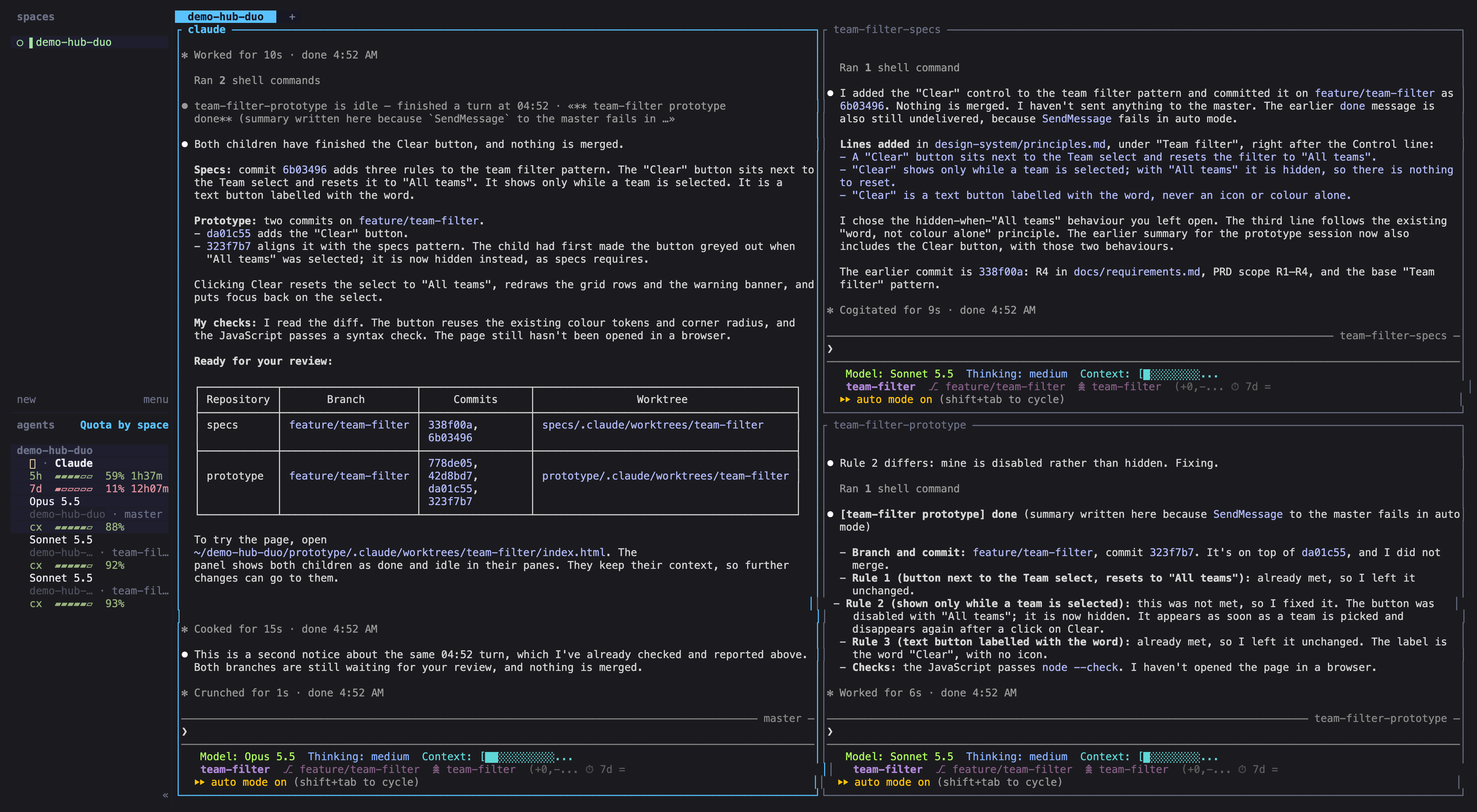
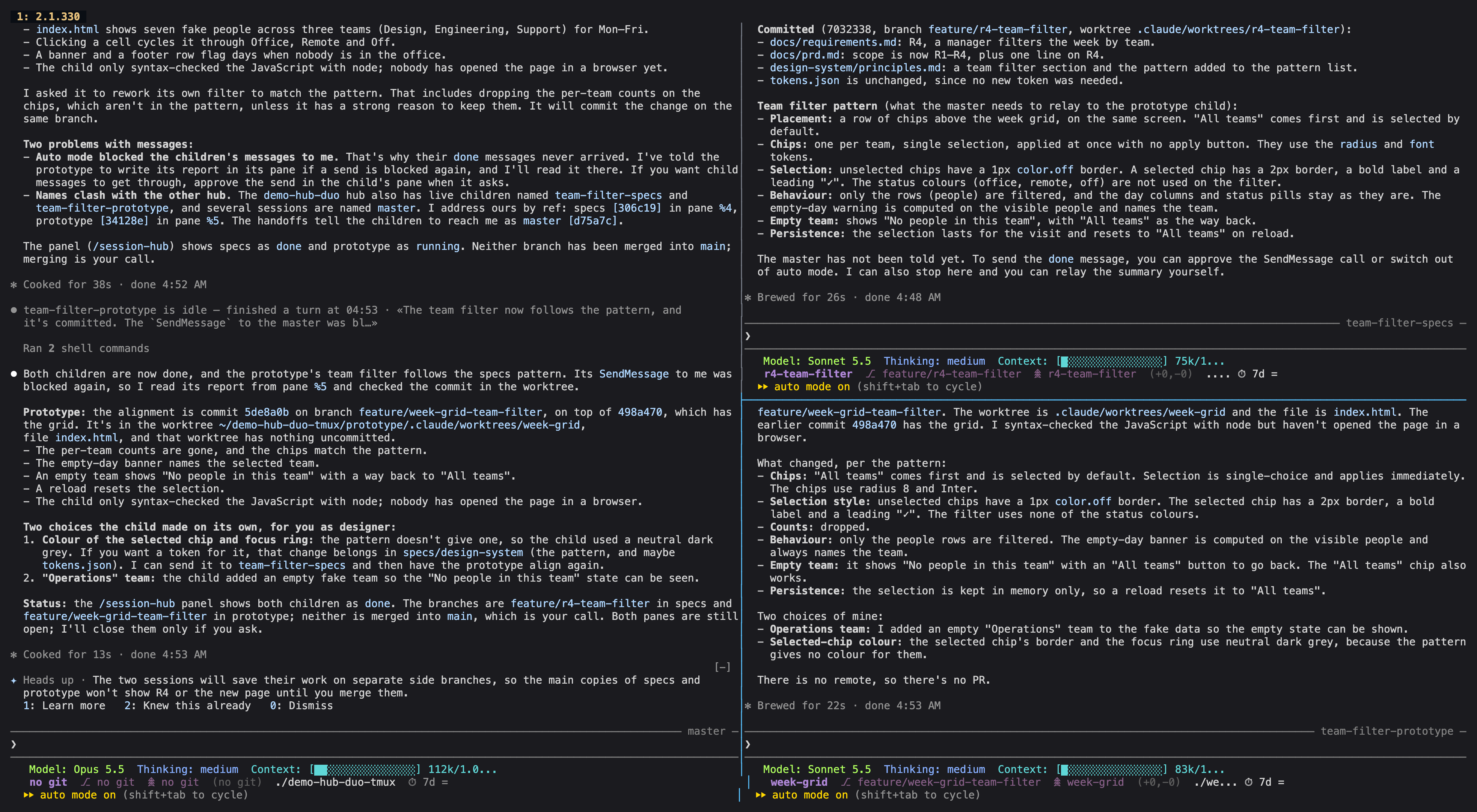
Primo avvio in un repository annidato: l'autorizzazione concessa alla cartella dell'hub non si propaga automaticamente ai repository al suo interno. La prima volta, una sessione figlia potrebbe fermarsi sul prompt di autorizzazione nel proprio pane, mentre claude --bg fallisce con l'errore Workspace not trusted. Ti basta confermare il prompt (oppure aprire quel repository una volta con claude) e chiedere al master di riprovare.
5. Tieni d'occhio le sessioni figlie con /session-hub
Con le sessioni figlie al lavoro, puoi controllare la situazione in qualsiasi momento digitando /session-hub. Il comando si adatta al contesto in cui lo lanci:
- Nel master, mostra il percorso del registro delle sessioni figlie e una tabella riassuntiva con lo stato registrato, lo stato in tempo reale dall'elenco delle sessioni, il modello e l'effort assegnati e l'ultimo messaggio ricevuto. Apre inoltre accanto alla chat il pannello delle sessioni figlie, che si aggiorna automaticamente ogni 30 secondi.
- In una sessione figlia, mostra il suo ruolo, la radice di scrittura, l'handoff ricevuto e conferma se le protezioni sono attive.
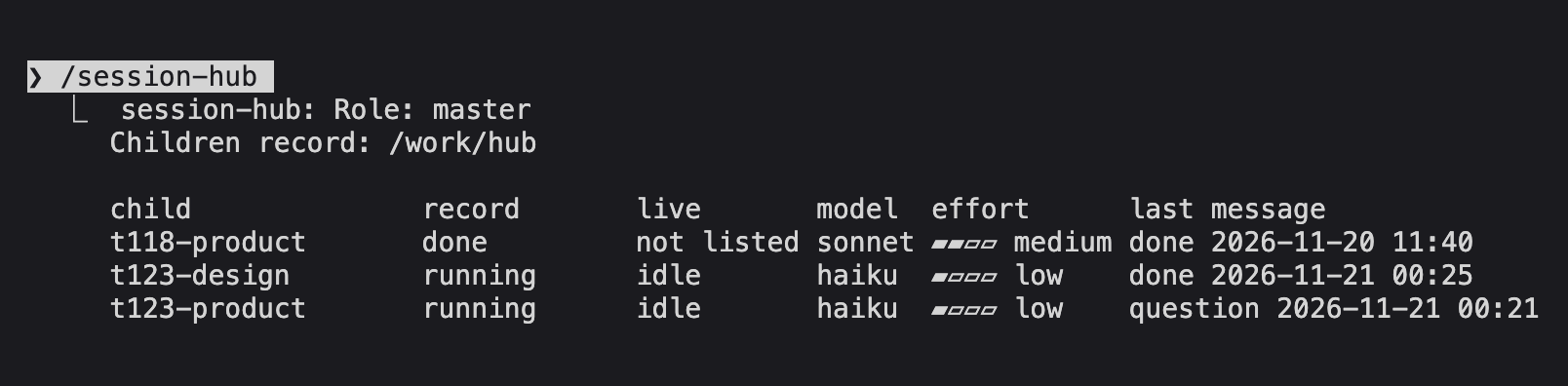
/session-hub nel master. Una sessione figlia che ha terminato ed è uscita dall'elenco delle sessioni riporta not listed.6. Osserva la prima decisione di routing
Ora vediamo model-router in azione. Con il plugin installato, la skill choose-model interviene ogni volta che l'agente sta per lanciare un subagent.
Per vederla subito all'opera, chiedi un'attività che richieda un subagent — ad esempio una ricerca dentro un repository piuttosto grande. Prima di avviare il subagent, l'agente stampa una singola riga:
🔀 haiku ▰▱▱▱ low -> find callers of parseConfig, easy to checkQuesta riga racchiude tutta la decisione in uno sguardo:
- il modello scelto (
haiku); - una barra dell'effort a quattro tacche (da una tacca per
lowfino a quattro perxhigh); - il livello di effort in chiaro;
- il motivo della scelta in meno di dodici parole.
Con la mod attiva, la stessa riga compare anche a colori subito sotto la chiamata Agent, riflettendo il modello e l'effort effettivamente applicati dopo l'eventuale intervento del router o del judge:
⏺ Agent([mr:read-search] Find the CSV writer)
  ⎿  🔀 haiku  ▰▱▱▱ low    -> judge: read-search; lowered from sonnet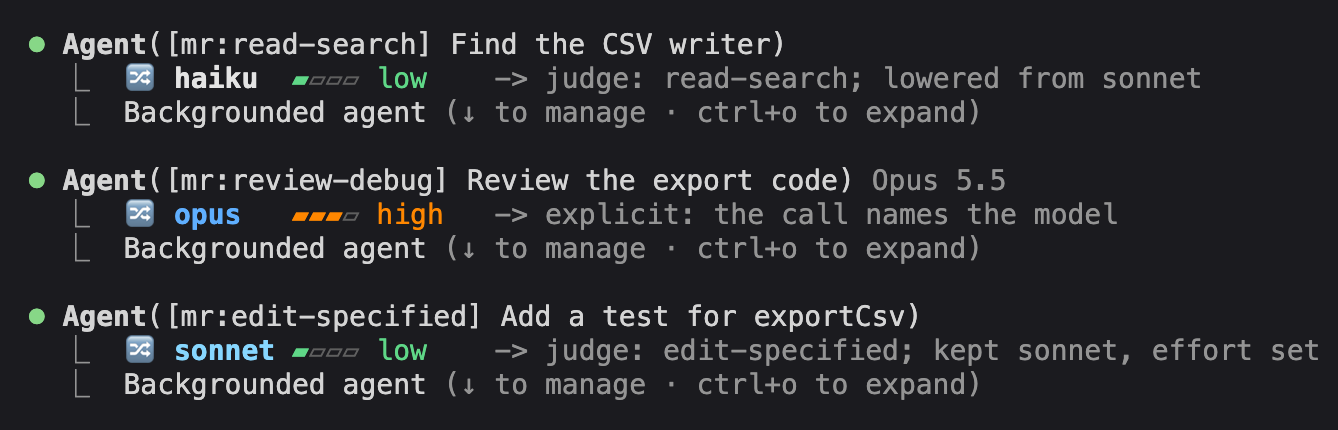
Se l'agente lancia più chiamate Agent nello stesso messaggio, Claude Code le raggruppa in una sola riga "background agents launched": premi ctrl+o per espanderle e leggere la riga 🔀 di ciascuna.
7. Consulta le misurazioni con /model-router
Per vedere come stanno andando le scelte di routing, digita /model-router. Si apre la vista interattiva d'uso, posizionata per default sulla scheda Overview degli ultimi 7 giorni a livello utente.
Puoi navigare i dati da tastiera:
Tab/Shift+Tab— passa tra le schede Overview, Models, Classes e Decisions;d,w,m,a— cambia l'intervallo temporale (giorno, settimana, mese, tutto);p— alterna tra i tuoi dati globali e quelli del solo progetto corrente;o— genera e apre la pagina completa del report;Esc— chiude la vista.
Perché i numeri sono ancora a zero? È normale nei primi minuti. Un'attività entra nelle statistiche solo quando si chiude la sua finestra di rilavorazione, cioè 30 minuti dopo il resoconto del subagent oppure alla chiusura della sessione. Nella sezione dedicata a una sessione reale puoi vedere che tipo di dati aspettarti dopo un giorno, una settimana e un mese.
8. Personalizza le eccezioni del progetto con model-router:setup
La griglia predefinita copre bene la maggior parte dei casi, ma ogni progetto ha le sue aree sensibili — o, al contrario, parti ripetitive dove basta un modello leggero. Quando vuoi registrare queste eccezioni, chiedi nella sessione del progetto:
set up model routing for this projectLa skill model-router:setup ti chiede quali valori predefiniti ed eccezioni vuoi impostare e analizza il repository per suggerirti i casi più tipici (migrazioni, infrastruttura, fatturazione, codice generato, refactoring massivi). Come per session-hub:setup, ti mostra prima la sezione ## Model routing esatta e la scrive nel file AGENTS.md del progetto solo dopo un tuo sì esplicito. Per tutti i dettagli consulta la pagina di model-router.
Tieni il manuale a portata di mano
Preferisci avere tutto in un unico riferimento offline? Il manuale completo raccoglie tutti i comandi, i tasti e le opzioni di entrambi i plugin, insieme a un esempio end-to-end e a una guida per la risoluzione dei problemi.