In parole semplici
Quando Claude Code delega una parte del lavoro a un subagent, avvia un aiutante con un contesto pulito che svolge un solo compito e riferisce il risultato. Se nessuno interviene, però, l'agente principale lancia ogni aiutante usando il proprio modello e il proprio livello di effort — cioè quanto a lungo il modello ragiona prima di rispondere.
Il risultato è uno spreco in entrambe le direzioni:
- usare un modello grande e costoso per una banale ricerca tra file che un modello rapido chiuderebbe in un attimo;
- affidare una revisione delicata a un modello troppo leggero, ottenendo un risultato impreciso che torna indietro da rifare.
model-router come banco di smistamento: la griglia sceglie modello ed effort per ogni compito affidato a un aiutante, un judge rapido decide solo quando non è stato indicato alcun modello, l'aiutante lavora e l'esito viene misurato.model-router affronta il problema con tre meccanismi complementari:
- La griglia: un breve regolamento scritto che permette all'agente di scegliere con criterio prima di avviare un aiutante e di dichiararne il motivo.
- Il judge: un classificatore veloce che intercetta gli aiutanti partiti senza un modello esplicito e li assegna al volo.
- La misurazione: un sistema locale che registra, per ogni classe di attività e combinazione di modello ed effort, quante volte il lavoro riesce al primo colpo — il successo al primo tentativo — e quanto costa davvero un buon risultato.

Vediamo come i due livelli del plugin traducono in pratica questo flusso.
Come funziona
model-router separa le regole di scelta dal routing automatico in due livelli indipendenti: il primo lavora bene anche da solo.
- La skill (
model-router:choose-model): si carica ogni volta che l'agente sta per avviare un subagent, una sessione figlia o un workflow ed espone la griglia. L'agente decide prima dell'avvio, passa esplicitamentemodeledeffort, etichetta la descrizione con la classe di attività e stampa una riga che spiega la scelta. Funziona anche con le mod disattivate. - La mod (
model-router): interviene quando parte un subagent senza un modello indicato, interpella il judge e applica modello ed effort. Inoltre mostra sotto ogni chiamataAgenti valori effettivamente assegnati, registra decisioni ed esiti in locale e abilita il comando/model-router. Richiede le mod attive e Claude Code2.1.329o successivo.
Il router non sovrascrive mai una scelta già esplicita: interviene soltanto quando il modello manca, e rispetta sempre il modello e l'effort dichiarati nella definizione di un agente.
| L'avvio | Comportamento del router |
|---|---|
| Specifica già un modello, è un fork o una ripresa | Lo mantiene |
| Indica un agente la cui definizione fissa un modello, l'agente di un plugin o un agente con definizione illeggibile | Lo mantiene |
Indica un agente la cui definizione fissa l'effort (effort: nel frontmatter) | Mantiene quell'effort, anche per il lavoro rischioso; se la definizione non fissa il modello, sceglie solo quello |
Gira con il routing disattivato o con un modello subagent fissato a livello di sessione (CLAUDE_CODE_SUBAGENT_MODEL) | Lo mantiene |
| Non specifica alcun modello | Interpella il judge, poi imposta modello ed effort |
Un dettaglio architetturale importante: la chiamata di avvio in sé non viene mai alterata. Il modello viene applicato alla partenza del subagent e l'effort su ciascuna delle sue richieste al modello. Grazie a questo approccio, il routing funziona in qualsiasi modalità di permessi, inclusa la modalità auto. Tra i tipi di subagent integrati, vengono instradati solo general-purpose ed Explore.
Vediamo ora su quali criteri si basa la griglia.
La griglia: come avviene la scelta
Per evitare che documentazione, configurazione e comportamento si disallineino nel tempo, la griglia ha un'unica fonte leggibile dalla macchina: grid.json. La skill la espone a parole, la skill di configurazione ne elenca i valori e un test automatico fallisce se le tre versioni divergono.
A ogni avvio vince la prima regola in ordine di priorità che restituisce un valore:
- Una tua scelta esplicita nella conversazione.
- La sezione
## Model routingdel progetto, se nomina quel tipo di lavoro o quella classe di attività. - La griglia.
Fa eccezione la definizione di un agente che fissa il proprio modello o il proprio effort: qualunque cosa dicano la sezione del progetto o la griglia, quei valori restano, a meno che non sia tu a indicarne altri. Viene passato solo ciò che la definizione non fissa: l'agente legge il frontmatter degli agenti di progetto o utente e, se non può verificarlo, come per l'agente di un plugin, non passa né modello né effort.
Livelli di modello
Scorri la tabella dall'alto verso il basso e fermati alla prima riga adatta al compito:
| Livello | Adatto quando | Esempi |
|---|---|---|
haiku | Lavoro semplice e ripetitivo, facile da verificare e privo di valutazioni discrezionali | Elencare o riassumere file; eseguire un singolo comando; rinominare un simbolo |
sonnet | Il risultato atteso si descrive chiaramente in una sola frase | Una modifica ben specificata su pochi file; test per codice esistente |
fable | Lavoro ampio e aperto, in cui capacità di giudizio e precisione contano davvero (devono valere entrambe le condizioni) | Un design complesso; una decisione architetturale con conseguenze a lungo termine |
opus | Tutto il resto, e ogni volta che sei indeciso tra due livelli | Una revisione; debug quando la causa è ignota; la maggior parte del lavoro di coordinamento |
I nomi dei livelli sono alias: il modello concreto associato a ciascuno dipende dalla tua configurazione. In ordine crescente di prezzo: haiku < sonnet < opus < fable.
Effort
Rispondi alle quattro domande in ordine e fermati al primo sì:
- È un compito semplice o uno scambio rapido? →
low - È lungo, difficile e critico, e gira senza supervisione? (Devono valere tutte e tre le condizioni) →
xhigh - Un errore non visto costerebbe denaro, un cliente o una decisione sbagliata? →
high - Nessuno dei casi precedenti →
medium
Il livello max non viene mai scelto.
Classi di attività
Ogni compito rientra in una delle sei classi di attività fisse, ciascuna abbinata a una scelta abituale:
| Classe | Copre | Scelta abituale |
|---|---|---|
read-search | Trovare file, simboli o informazioni | haiku · low |
read-analyze | Leggere e trarre conclusioni: spiegare, confrontare, riassumere | sonnet · medium |
edit-mechanical | Modifiche ripetitive facili da verificare | haiku · low |
edit-specified | Una modifica il cui stato finale sta in una frase | sonnet · medium |
review-debug | Revisione, oppure debug con causa ignota | opus · medium |
design-open | Design aperto dove conta la capacità di giudizio | fable · high |
La classe di attività va inserita all'inizio della descrizione del subagent, come [mr:read-search], oppure [mr:edit-specified!] quando l'avvio è rischioso. È questo tag a permettere alle statistiche di classificare ogni compito.
Regole intorno alla griglia
Sei principi pratici completano le tabelle:
- Nel dubbio, sali di livello. Affidare un lavoro a un modello troppo piccolo costa più in rilavorazione di quanto faccia risparmiare.
- Il rischio sta nell'azione, non nell'argomento. Toccare la produzione, spostare denaro o alterare dati non ripristinabili è rischioso; scrivere o testare codice che tratta questi temi non lo è. Un avvio rischioso riceve almeno effort
highe l'indicatore!. - Sessioni: scegli all'inizio. Il modello di una sessione già avviata non si cambia mai.
- Scala un passo alla volta. Riprova prima dando indicazioni più precise; poi alza l'effort di un gradino; infine avvia al livello superiore con un handoff.
- Il modello di chi coordina. Una sessione che delega la maggior parte del lavoro gira su
opusa effortmedium, salvo che il suo lavoro di design sia complesso. - Esegui direttamente o delega; prosegui, non ricominciare. Un piccolo compito sui file già nel contesto si svolge nella sessione corrente; una richiesta successiva sullo stesso tema va al subagent già avviato.
Prima di ogni avvio, l'agente rende esplicita la scelta su una riga — simbolo 🔀, modello, barra dell'effort a quattro tacche, livello di effort e motivo in meno di dodici parole:
🔀 opus ▰▰▰▱ high -> review with unknown cause, going up
🔀 haiku ▰▱▱▱ low -> mechanical rename, easy to check
Con la mod attiva, la stessa riga compare a colori sotto ogni chiamata Agent, indicando cosa ha ricevuto davvero il subagent e perché (explicit, fixed, judge: <class>; lowered from opus / raised from / kept, judge: risky work; raised from <tier>, oppure keep: <why>). Nell'app desktop di Claude è una riga sobria, a parole e con i colori dell'app: Routed to Haiku · low seguito dal motivo.
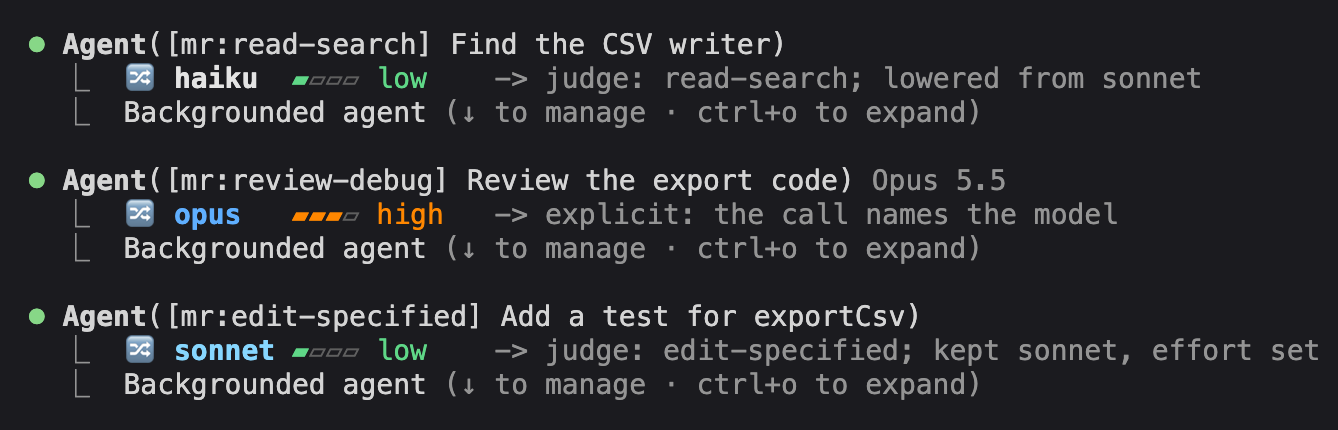
low al rosso per xhigh; il motivo attenuato. Dati dimostrativi
Fin qui abbiamo visto le scelte prese a monte. Ma cosa succede quando un subagent parte senza alcun modello specificato? Entra in gioco il judge.
Come funziona il judge
Quando arriva un avvio privo di modello che non rientra nei casi mantenuti invariati, serve una classificazione rapida prima che il subagent inizi a lavorare. Se ne occupa il judge, un classificatore interno alla mod che non chiami mai direttamente.
grid.json, il compito incapsulato come dati, una chiamata al livello fast con limite di tempo e di token, una risposta JSON e le soglie che decidono cosa cambiare.Cosa riceve e come è costruito il prompt
Il judge riceve il tipo di subagent, la sua descrizione breve e i primi 4.000 caratteri del compito. Per evitare interferenze (prompt injection), il testo del compito viene incapsulato come dati, ogni tag di chiusura interno viene sottoposto a escape e al judge viene indicato esplicitamente di non eseguire eventuali istruzioni contenute nel testo.
Il prompt di sistema nasce direttamente da grid.json: include i tre livelli gestiti dal judge (fast, balanced, deep), le quattro domande sull'effort numerate da 0 a 3, le sei classi di attività e la regola per cui il rischio dipende dall'azione. Se modifichi la griglia, il prompt del judge si aggiorna di conseguenza.
La chiamata e la risposta
Il router effettua una sola chiamata al livello fast (opzione fastModel, predefinita su haiku), con effort low, un tetto di 300 token di output e un timeout di 8 secondi (timeoutMs). La chiamata passa dal client della tua sessione come un normale subagent ed è conteggiata nel costo della sessione.
Il judge restituisce un singolo oggetto JSON:
{ "tier": "fast | balanced | frontier | deep", "confidence": 0.0, "effort": 0, "effort_confidence": 0.0, "risky": 0.0, "class": "<class>" }Come decide il router
Sbagliare per difetto rovina il risultato; sbagliare per eccesso costa solo un po' di più. Per questo le soglie decisionali sono asimmetriche:
| Regola | Predefinito | Perché |
|---|---|---|
Abbassare il modello richiede confidence ≥ | 0,6 | Sbagliare significa dare troppo poco al compito |
Alzare il modello richiede confidence ≥ | 0,3 | Sbagliare costa solo denaro |
risky oltre la soglia, o tag ! | 0,7 | Forza il livello deep e almeno effort high, ignorando entrambe le soglie |
confidence mancante | — | Non cambia mai il modello, in nessuna direzione |
Il confronto avviene sempre rispetto al modello della sessione padre. Anche l'effort cambia solo quando effort_confidence supera la soglia (quella di abbassamento per low, quella di innalzamento per i livelli superiori). Se la chiamata porta già un effort esplicito, viene mantenuto, e max non viene mai impostato. Infine, il livello frontier (fable) vale solo per la classe design-open e con una confidenza di almeno 0,7 (minFrontierConfidence): in ogni altro caso la risposta conta come deep (opus). Il lavoro rischioso va sempre al livello deep.
Quando fallisce
In caso di errore il router lascia passare. Un guasto del judge, un timeout o una risposta illeggibile lasciano l'avvio invariato e registrano un error; fa eccezione un avvio marcato con !, che passa comunque al livello deep. Ogni decisione viene registrata con la sua azione: downgrade, upgrade, keep, explicit, forced-risk o error.
Le impostazioni predefinite funzionano bene nella maggior parte dei casi, ma ogni repository ha le sue eccezioni: vediamo come configurarle.
Configurazione
Puoi personalizzare model-router su due piani distinti: le eccezioni di un singolo progetto e le opzioni globali del plugin.
Le eccezioni di un progetto: la sezione Model routing
La griglia resta uguale ovunque; ciò che varia da un repository all'altro va nella sezione ## Model routing del file AGENTS.md (o CLAUDE.md) del progetto.
Per crearla o aggiornarla, chiedi «configura il model routing per questo progetto» oppure indica subito la regola che desideri (ad esempio «usa sempre opus per le migrazioni»). model-router:setup individua il file di istruzioni, ti chiede predefiniti ed eccezioni, ne suggerisce alcune analizzando il repository, ti mostra il blocco esatto e lo scrive solo dopo una tua conferma esplicita, senza eseguire commit.
## Model routing

Defaults for `model-router:choose-model`. An explicit choice in the conversation still wins; anything not
listed here follows the grid.

- Default: the grid
- Coordinator: `opus` · `medium`

| Kind of work | Class | Model | Effort | Why |
|---|---|---|---|---|
| Database migrations | `edit-specified` | `opus` | `high` | data cannot be restored |
| Bulk renames across the codebase | `edit-mechanical` | `haiku` | `low` | checked by the compiler |
Tutti i valori devono restare dentro il perimetro della griglia: modelli haiku, sonnet, fable, opus; effort da low a xhigh; le sei classi di attività. Se indichi un valore fuori elenco, ti viene segnalato insieme all'alternativa valida più vicina.
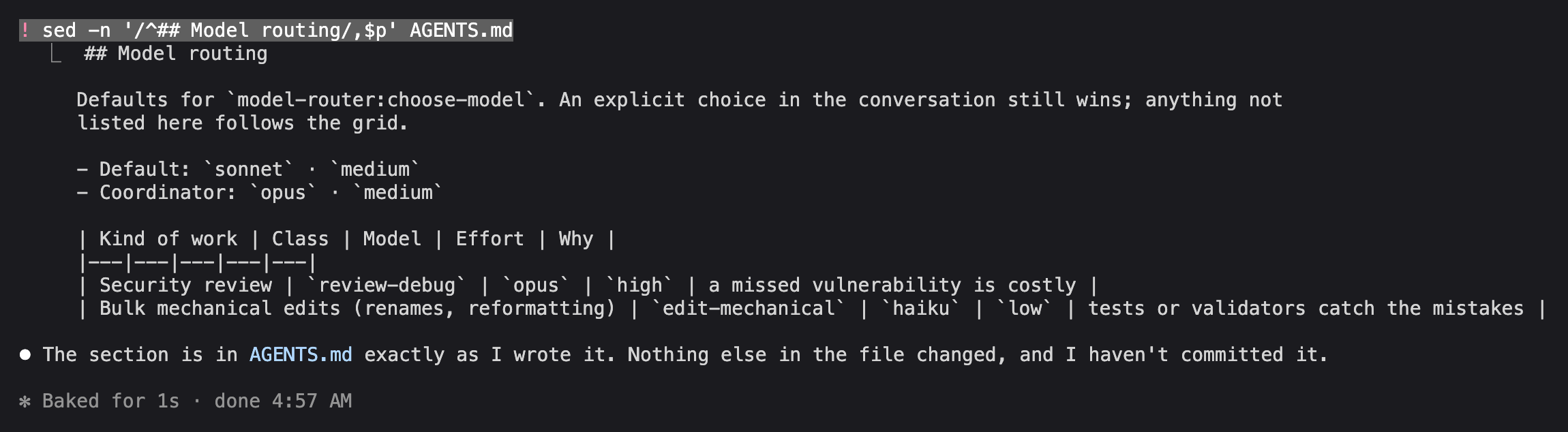
## Model routing di un progetto e le opzioni del plugin.Le opzioni del plugin
Le opzioni globali si impostano da /config oppure sotto pluginConfigs in un file di impostazioni, usando come chiave il plugin installato:
{
  "pluginConfigs": {
    "model-router@mrbogomips": {
      "options": { "reworkWindowMin": 45, "deepModel": "opus" }
    }
  }
}| Opzione | Predefinito | Significato |
|---|---|---|
fastModel, balancedModel, frontierModel, deepModel | haiku, sonnet, fable, opus | Modelli associati ai livelli fast, balanced, frontier e deep del judge; fastModel esegue anche il judge |
minDowngradeConfidence | 0,6 | Confidenza necessaria per abbassare il modello o impostare effort low |
minUpgradeConfidence | 0,3 | Confidenza necessaria per alzare il modello o impostare effort medium, high o xhigh |
minFrontierConfidence | 0,7 | Confidenza necessaria per mandare un'attività design-open al livello frontier; sotto la soglia, o per un'altra classe, l'avvio riceve il livello deep |
riskThreshold | 0,7 | Soglia di rischio oltre la quale l'avvio riceve il livello deep e almeno effort high |
timeoutMs | 8.000 | Tempo massimo per il judge; superato il limite, l'avvio resta invariato |
routeSubagents | true | Attiva o disattiva del tutto il routing degli avvii dei subagent |
measure | true | Registra il log degli eventi e i dati sulla qualità |
adapt | false | Sceglie in base ai dati sulla qualità (non ancora usato) |
halfLifeDays | 30 | Tempo di dimezzamento dei dati sulla qualità |
projectPriorStrength | 5 | Quante osservazioni vale il livello utente nella stima di un progetto (non ancora usato) |
exploreCap | 0,1 | Quota massima di decisioni per classe che può esplorare alternative (non ancora usato) |
reworkWindowMin | 30 | Minuti dopo il resoconto entro i quali rifare il lavoro conta come rilavorazione |
similarityThreshold | 0,5 | Sovrapposizione di parole oltre la quale due descrizioni contano come lo stesso compito |
Per spegnere il routing solo nella sessione corrente digita /model-router off (e on per riattivarlo); per disattivarlo in modo permanente imposta routeSubagents su false.
Una volta attivo il routing, resta la domanda decisiva: le scelte stanno pagando sul tuo lavoro reale? Ecco come model-router trasforma gli eventi della sessione in statistiche.
Come vengono raccolte le statistiche
Misurare la qualità di un subagent senza interrogare un secondo modello richiede segnali oggettivi presi dal lavoro quotidiano. model-router raccoglie questi segnali in locale e chiude il conteggio di ogni compito solo quando ha abbastanza elementi per valutarne l'esito.
1. Eventi
La mod accoda record in events.jsonl dentro la cartella di configurazione di Claude Code, senza mai chiamare modelli esterni per misurare. Ogni riga registra uno di questi eventi:
decision: ogni decisione di routing;spawn: ogni avvio di subagent, con tipo, nome e descrizione breve;signal: file scritti dalla sessione e dai subagent, chiamate agli strumenti fallite, i due prompt che digiti subito dopo il resoconto di un subagent, interruzioni e riprese;report: il resoconto di ogni subagent, completo di token e costo stimato;session-end: la chiusura della sessione.
2. Compiti ed esiti
Ogni avvio di subagent corrisponde a un compito. Il suo esito viene fissato allo scadere della finestra di rilavorazione: 30 minuti dopo il resoconto del subagent, oppure alla fine della sessione se avviene prima.
| Esito | Quando viene assegnato |
|---|---|
success | Il subagent ha consegnato il resoconto e nulla nella finestra ha rifatto il suo lavoro |
rework | Nella finestra, la sessione principale o un altro agente ha riscritto uno dei suoi file; oppure è seguito un avvio simile della stessa classe sugli stessi file; oppure lo stesso subagent ha ricevuto una correzione dopo il resoconto; oppure uno dei due prompt successivi che hai scritto ha nominato i suoi file o il suo compito |
failure | Il subagent è fallito, oppure è stato fermato dalla sessione padre e rifatto |
cancelled | Nessun resoconto (un compito che non risponde mai si chiude dopo 24 ore), oppure interrotto |
Due descrizioni contano come «simili» quando le parole distinte in comune sono almeno la metà di tutte le loro parole distinte (soglia similarityThreshold), ignorando le parole comuni e il tag della classe di attività.
3. Celle, decadimento e compattazione
Gli esiti confluiscono in celle del tipo classe di attività × livello × effort — ad esempio edit-specified · sonnet · medium — mantenute su due livelli: utente (tutti i tuoi progetti) e progetto (identificato dal remote git o, in mancanza, dalla cartella radice).
- Decadimento nel tempo: i conteggi decadono con un tempo di dimezzamento di 30 giorni (
halfLifeDays), così il lavoro di un mese fa pesa la metà rispetto a quello di oggi. - Esclusioni dall'apprendimento: i compiti annullati, quelli rischiosi, quelli senza classe di attività, quelli su modelli esterni alle quattro famiglie e quelli senza effort noto vengono registrati, ma non usati per l'apprendimento.
- Compattazione: gli eventi grezzi restano aperti finché la finestra di rilavorazione non si chiude. La compattazione chiude i compiti scaduti e aggiorna gli aggregati all'avvio della sessione, quando apri o aggiorni la vista d'uso e prima di generare il report; ripeterla è idempotente, perché nessun compito viene mai contato due volte.
Ogni cella calcola quattro indicatori: successo al primo tentativo (FPY), tasso di rilavorazione, costo per compito (stima del motore) e costo per compito riuscito. Tra questi, uno è il perno dell'intero sistema: vediamo perché.
Successo al primo tentativo: il numero dietro ogni scelta
Un modello economico che sbaglia spesso non fa risparmiare: fa pagare due volte lo stesso lavoro. Il successo al primo tentativo (FPY, first-pass yield) nasce nel mondo manifatturiero proprio per misurare questo effetto: su una linea di produzione indica la quota di pezzi che escono buoni al primo giro, senza rilavorazioni né scarti. Con un FPY del 95%, un pezzo su venti va rifatto o scartato, e nessuno conta come buono al primo giro un pezzo rilavorato.
model-router applica lo stesso principio ai subagent: ogni avvio è un pezzo, ed è riuscito al primo colpo se nella mezz'ora successiva nulla ha dovuto rifarlo.
Come si calcola
Per ciascuna cella (classe di attività × livello × effort), usando i conteggi pesati nel tempo:
FPY = success ÷ (success + rework + failure)
successconta a favore;reworkefailurecontano a sfavore.- I compiti
cancelledrestano esclusi da entrambi i termini: un compito fermato da te o mai concluso non dice nulla sull'adeguatezza del modello. - Grazie al dimezzamento a 30 giorni, l'FPY riflette come rendono i modelli sul tuo lavoro di oggi, non di mesi fa.
Perché l'FPY e non solo il prezzo
Il listino prezzi indica quanto costa eseguire un compito, non quanto costa ottenerne uno riuscito. Un lavoro che torna indietro si paga di nuovo — con il secondo tentativo, con la sessione principale che lo corregge e con il tuo tempo. L'FPY traduce il listino nel numero che conta davvero, il costo per compito riuscito:
costo per compito riuscito = costo per compito ÷ FPY
Confrontiamo due celle sullo stesso tipo di lavoro, con venti compiti chiusi ciascuna:
| Cella | success / rework / failure | FPY | Costo per compito | Costo per compito riuscito |
|---|---|---|---|---|
haiku · low | 5 / 12 / 3 | 25% | 0,020 $ | 0,080 $ |
sonnet · low | 18 / 2 / 0 | 90% | 0,050 $ | 0,056 $ |
haiku costa meno della metà a singolo avvio, eppure ogni risultato valido costa di più perché tre compiti su quattro tornano indietro. E la tabella è persino ottimista, perché non conteggia il tempo della sessione padre né il tuo. Vale però anche l'inverso: per una semplice ricerca un modello piccolo ci prende diciannove volte su venti, e pagare per uno più grande non porta alcun vantaggio.
Come leggerlo
- Soglie di colore: in Overview il riquadro FPY è 🟢 dall'85%, 🟡 dal 70%, 🔴 sotto; le barre per livello ed effort usano la stessa scala.
- Tasso di rilavorazione: è l'altra faccia dell'FPY (rework ÷ (success + rework + failure)). Insieme sommano al 100% meno il tasso di fallimento.
- Segnali deboli (⚪): una cella con meno di cinque compiti è marcata come debole — il 100% su due compiti è fortuna, non statistica.
- Classi di sola lettura: anche
read-searcheread-analyzesono sempre marcate come deboli. Chi legge non scrive file, quindi il segnale più forte di rilavorazione (qualcuno che riscrive gli stessi file subito dopo) non scatta mai, e una ricerca scadente tende a sembrare un successo. - Rumore fisiologico: se modifichi un file scritto da un subagent per motivi estranei al suo compito, quel lavoro viene contato come rilavorazione. Sui grandi numeri il rumore si compensa; sui piccoli numeri no, ed è un altro motivo per trattare le celle piccole come semplici indizi.
Come lo usa il router
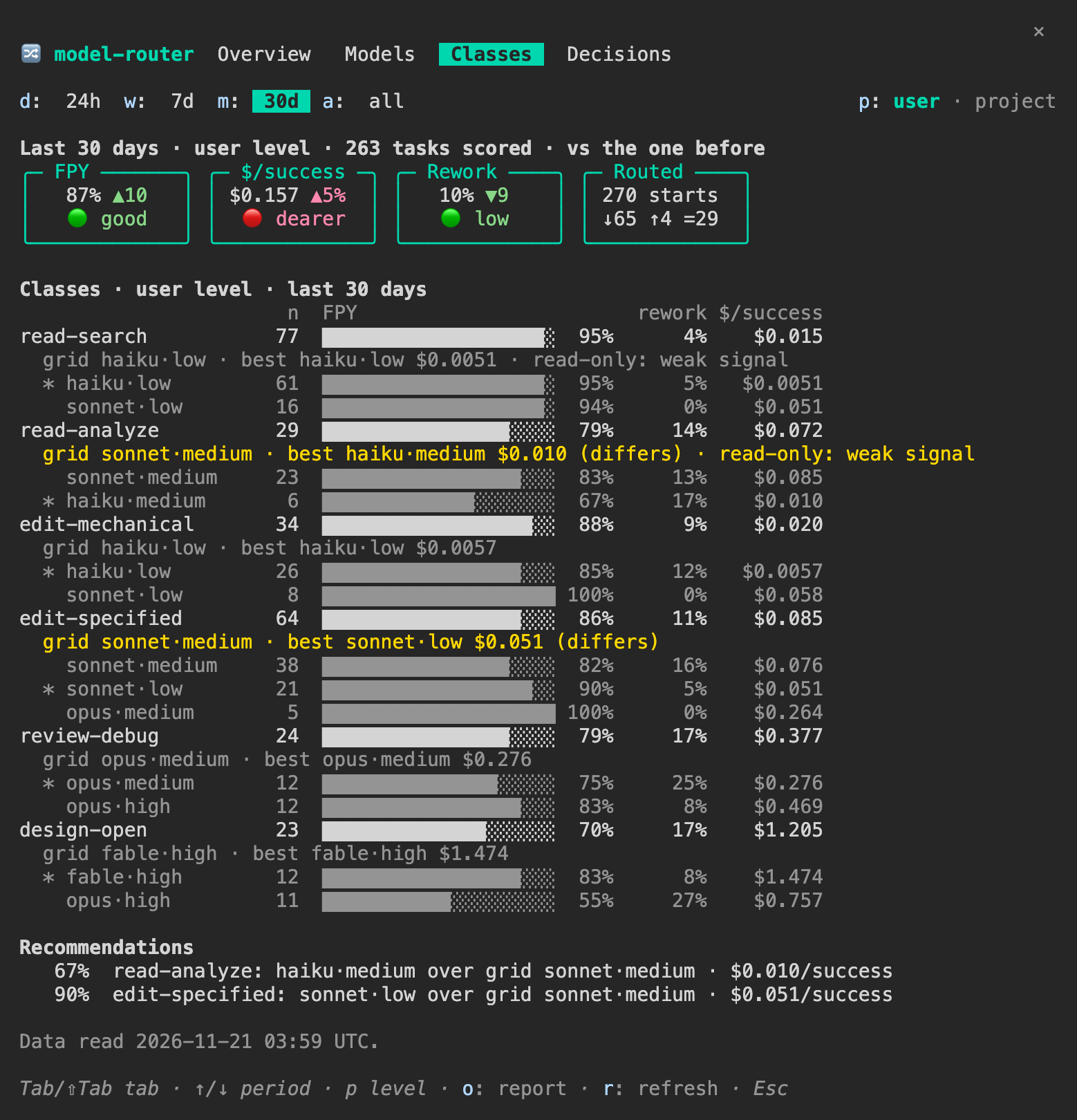
Oggi (versioni 0.2 e 0.3) l'FPY informa, ma non guida. L'opzione adapt è disattivata e il router segue soltanto la griglia. L'FPY alimenta la vista /model-router, il report e, per ogni classe di attività, una cella consigliata: quella con il minor costo per compito riuscito tra le celle con almeno tre compiti, senza mai scendere sotto la griglia per review-debug e design-open. Se un consiglio si discosta stabilmente dalla griglia, puoi decidere tu di aggiungere un'eccezione in ## Model routing.
In una versione successiva (prevista) l'FPY guiderà le scelte. Con adapt attivo, il router bilancia sfruttamento (usare ciò che funziona) ed esplorazione (provare alternative promettenti) tramite il Thompson sampling:
- Per ogni cella mantiene un intervallo di FPY plausibili modellato con una distribuzione Beta:
alphacresce con i successi pesati nel tempo,betacon rilavorazioni e fallimenti pesati. - A ogni avvio estrae un FPY plausibile da ciascuna cella candidata vicina alla griglia, divide il costo della cella per quel valore e sceglie quella con il minor costo per successo.
- Le celle con molti dati estraggono valori vicini al loro FPY misurato (una scelta collaudata continua a vincere); le celle con pochi dati hanno estrazioni più disperse e vengono messe alla prova di tanto in tanto, entro un tetto del 10% delle decisioni per classe (
exploreCap). - Senza dati storici, la scelta della griglia parte in vantaggio (
alpha = 2, beta = 1, cioè FPY atteso di due terzi) rispetto alle celle vicine (1, 1): vince la griglia finché i numeri non dimostrano il contrario. - Un nuovo progetto eredita il tuo storico a livello utente con un peso equivalente a cinque compiti (
projectPriorStrength), per poi affidarsi progressivamente ai propri dati. - L'esplorazione non scende mai sotto la griglia per
review-debugedesign-open, non viola mai i valori fissati in## Model routinge non tocca gli avvii rischiosi.
Perché prima si misura soltanto. Le versioni 0.2 e 0.3 si limitano a misurare, così puoi verificare in /model-router che i segnali rispecchino davvero il tuo modo di lavorare prima di affidarti alla selezione automatica.
Ora che sai come interpretare i numeri, vediamo in cinque passi come farli comparire sulla tua macchina.
Far comparire le statistiche
Non serve alcuna configurazione speciale, ma occorre rispettare cinque condizioni in sequenza:
2.1.329 o successivo con le mod attive, lavora normalmente, lascia chiudere la finestra di rilavorazione, poi apri /model-router o il report.- Installa
model-routere usa Claude Code2.1.329o successivo con le mod attive. Solo la mod registra i dati: se/model-routerrisulta sconosciuto, la mod non è caricata. - Lascia attivo
measure(è abilitato per impostazione predefinita). - Lavora normalmente facendo girare i subagent. Solo gli avvii di subagent diventano compiti. Se scrivi un avvio a mano, aggiungi il tag di classe: un avvio senza tag che non passa dal judge resta senza classe di attività ed è escluso dall'apprendimento.
- Aspetta la chiusura della finestra di rilavorazione (30 minuti dopo il resoconto del subagent, oppure a fine sessione).
- Apri
/model-routeroppure chiedi il report di model-router. All'apertura la vista esegue la compattazione per un massimo di 3 secondi; premirper aggiornare.
Una volta chiusi i primi compiti, puoi consultare i dati dal terminale, nell'app desktop di Claude o nel browser.
La vista d'uso e il report
Controllare le metriche non sporca la conversazione né consuma contesto: quello che /model-router mostra è visibile solo a te e il modello non lo legge mai. Cambia la forma, a seconda di dove lavori: nel terminale si apre una vista interattiva simile alle impostazioni di Claude Code; nell'app desktop di Claude compare una card nella conversazione, disegnata come le card /stats e /context dell'app.
| Comando | Cosa fa |
|---|---|
/model-router | Apre la vista d'uso, o la card nell'app desktop, su Overview, ultimi 7 giorni, tutti i progetti |
/model-router [overview|models|classes|decisions|savings] [24h|7d|30d|all] [user|project] | Apre direttamente sulla vista, finestra e livello indicati, in qualsiasi ordine |
/model-router on, off | Attiva o disattiva il routing per la sessione corrente |
/model-router report | Nel terminale genera la pagina HTML del report, la apre nel browser predefinito e ne stampa il percorso; nell'app desktop apre la card sulla vista Trend |
/model-router log | Nel terminale apre il log degli eventi (events.jsonl) con l'app predefinita del sistema e ne stampa il percorso; nell'app desktop apre la card sulla vista Log |
/model-router help | Elenca argomenti e scorciatoie da tastiera |
Nel terminale
La vista ha quattro schede, un intervallo temporale (24h, 7d, 30d, all) e un livello di osservazione (user o project). La scheda Overview si apre con quattro riquadri di sintesi:
- FPY: 🟢 dall'85%, 🟡 dal 70%, 🔴 sotto;
- Costo per successo: 🟢 più economico o 🔴 più caro rispetto alla finestra precedente;
- Rilavorazione: 🟢 fino al 10%, 🟡 fino al 25%, 🔴 oltre;
- Avvii instradati:
↓downgrade,↑upgrade,=mantenuti.
Se un riquadro si basa su meno di cinque compiti mostra ⚪ weak: troppo pochi dati per trarre conclusioni.
Scorciatoie da tastiera attive appena si apre la vista: Tab e Maiusc+Tab cambiano scheda, ↓ e ↑ scorrono la finestra temporale, d w m a la selezionano direttamente, p alterna tra livello utente e progetto, o apre il report, l apre il log degli eventi, r aggiorna, Esc chiude.
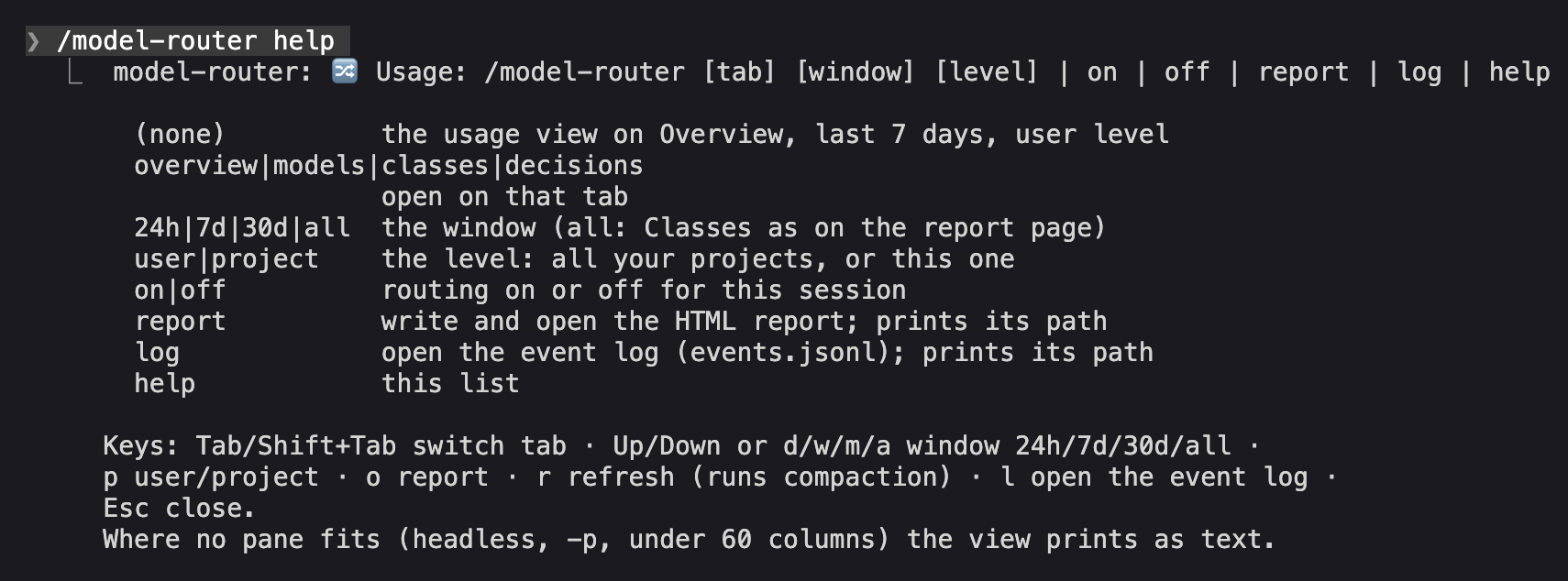
/model-router help.Nell'app desktop
Nessun pannello si apre accanto alla chat e nessuna pagina si apre da sola: tutto sta in una card, che segue i colori dell'app in chiaro e in scuro. L'intestazione riporta, per la finestra scelta, la quota di compiti riusciti al primo tentativo e il costo per successo; un clic sul titolo richiude la card alla sola intestazione e a una barra con i compiti divisi per modello. A sinistra un menu sceglie la vista; a destra due menu scelgono l'ambito (tutti i progetti o questo) e la finestra temporale.
- Overview: una mappa di calore dei compiti per giorno su 22 settimane, le cifre principali, le decisioni di routing per tipo e una frase sulla variazione rispetto al periodo precedente.
- Models: una riga per modello, dal blu più scuro di Opus al più chiaro di Haiku, con la quota di compiti; sotto, il successo al primo tentativo, il costo per successo e, per ogni livello di effort, quanti compiti e con quale esito. Segue un grafico dei compiti per giorno, diviso per modello.
- Task classes e Projects: una riga per classe di attività o per progetto, con le stesse cifre.
- Decisions: le decisioni del router per tipo (verso un modello più economico, verso uno più forte, mantenuto, modello indicato nella chiamata); un clic sul nome di un tipo ne mostra le ultime.
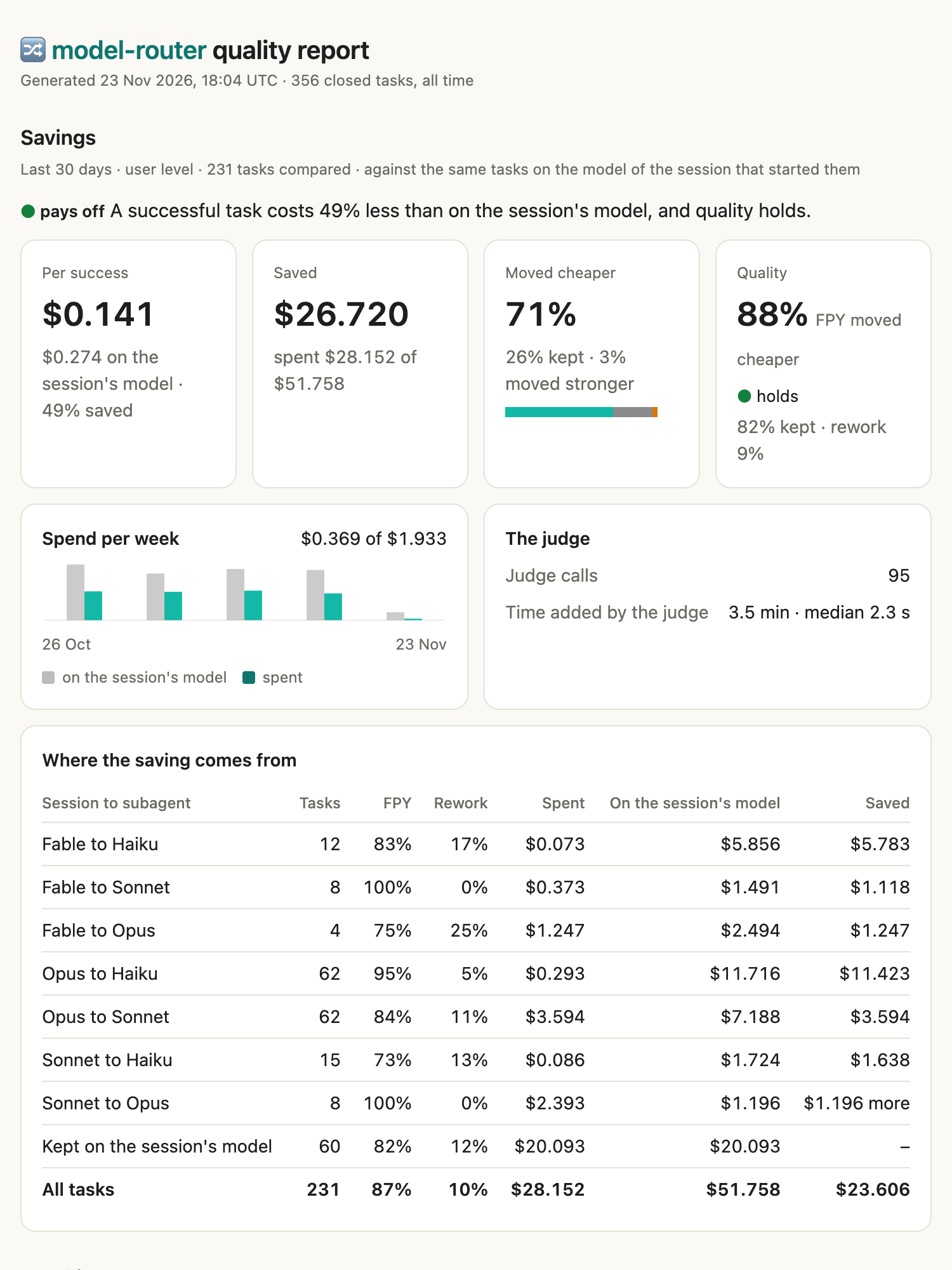
- Savings: dice se il routing conviene. Confronta il costo dei subagent con quello che gli stessi compiti avrebbero avuto sul modello della sessione che li ha avviati: un verdetto in una frase, il costo per successo e il risparmio, la quota di compiti spostati su un modello più economico con il loro esito, la spesa per settimana e il risparmio per coppia di modelli. Il verdetto richiede almeno 100 compiti confrontati. La stessa vista è una scheda del terminale e la prima sezione della pagina del report.
- Trend: successo al primo tentativo e costo per successo per settimana, come barre. L'ultima riga collega la pagina HTML del report.
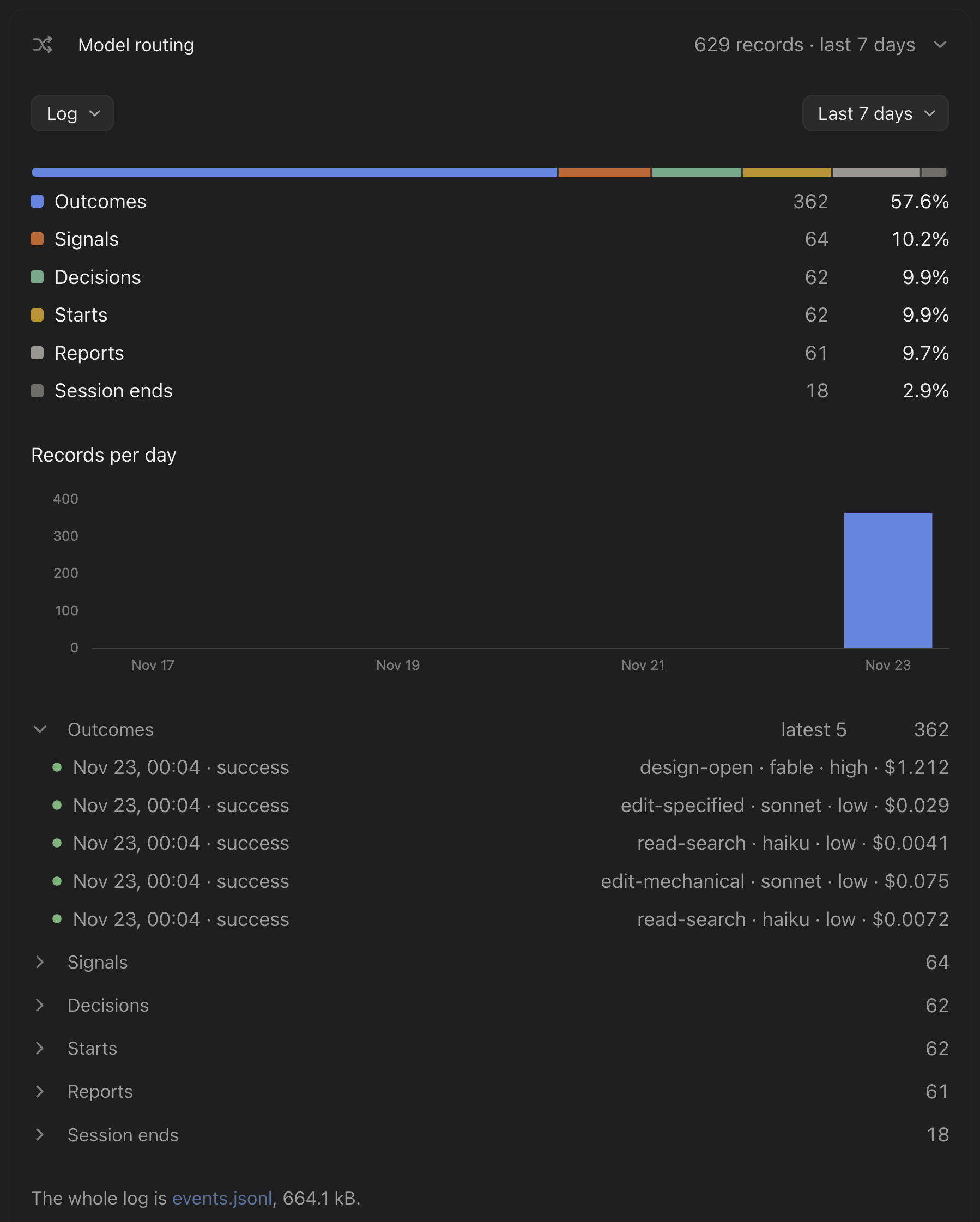
- Log: i record del log degli eventi per tipo e nel tempo, con gli ultimi di ciascun tipo; l'ultima riga collega
events.jsonl. Il testo dei prompt non compare mai.
Solo la card più recente si aggiorna da sola, man mano che i subagent consegnano il loro resoconto; le precedenti conservano intestazione e barra.
Le stesse viste, nei due ambienti
Overview, Models, Decisions e il report, ciascuno nel terminale e nell'app desktop:
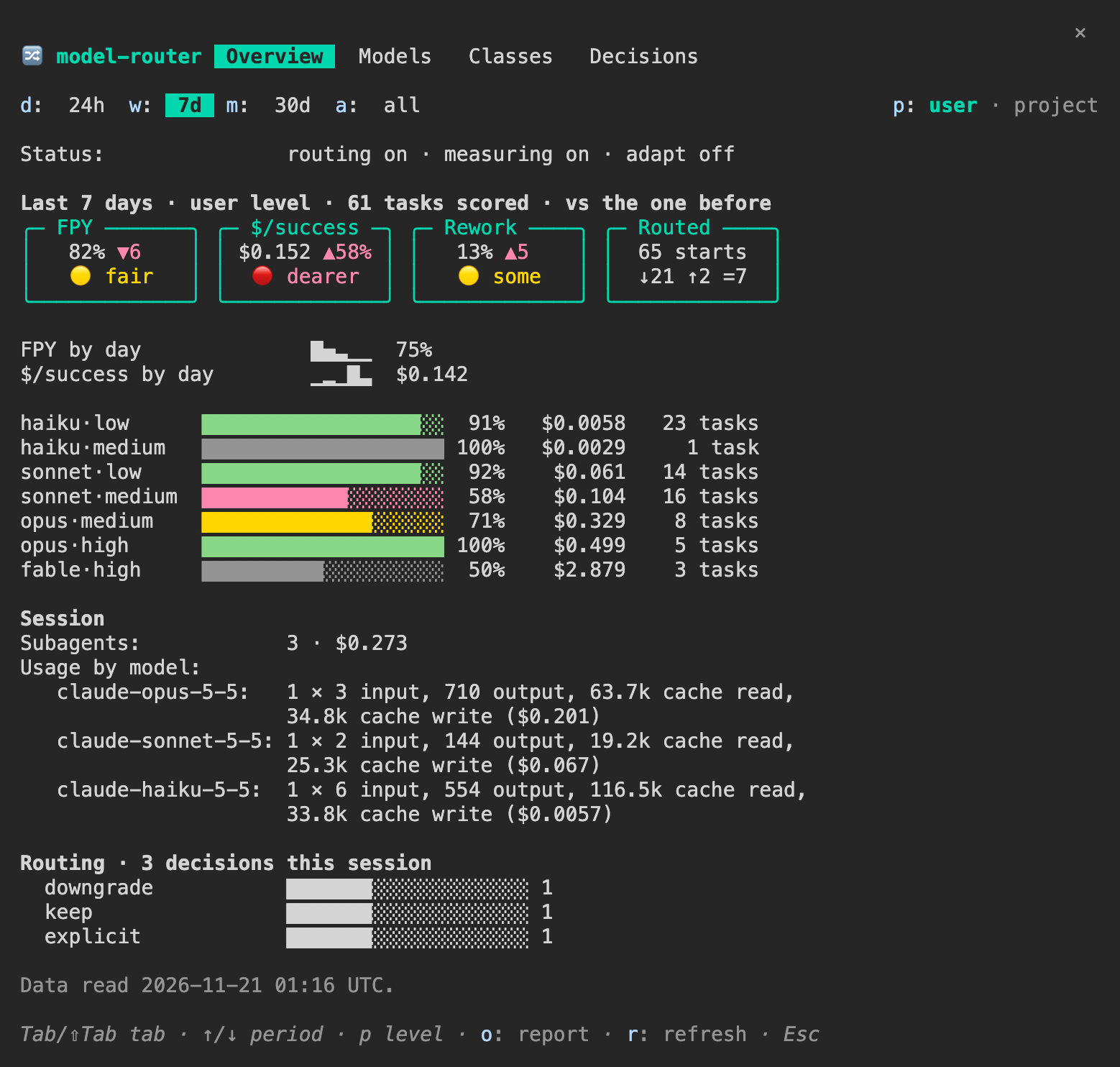
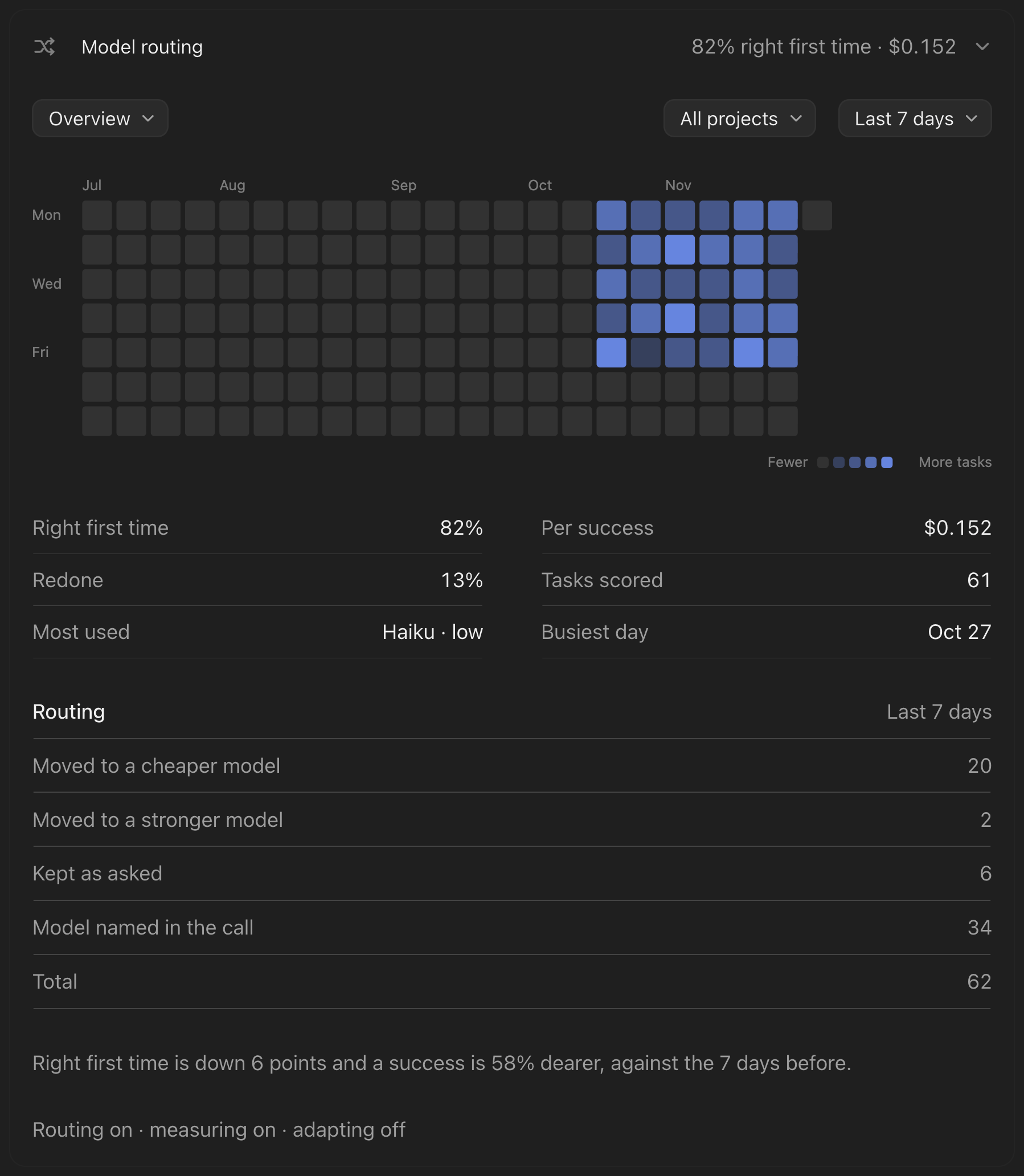
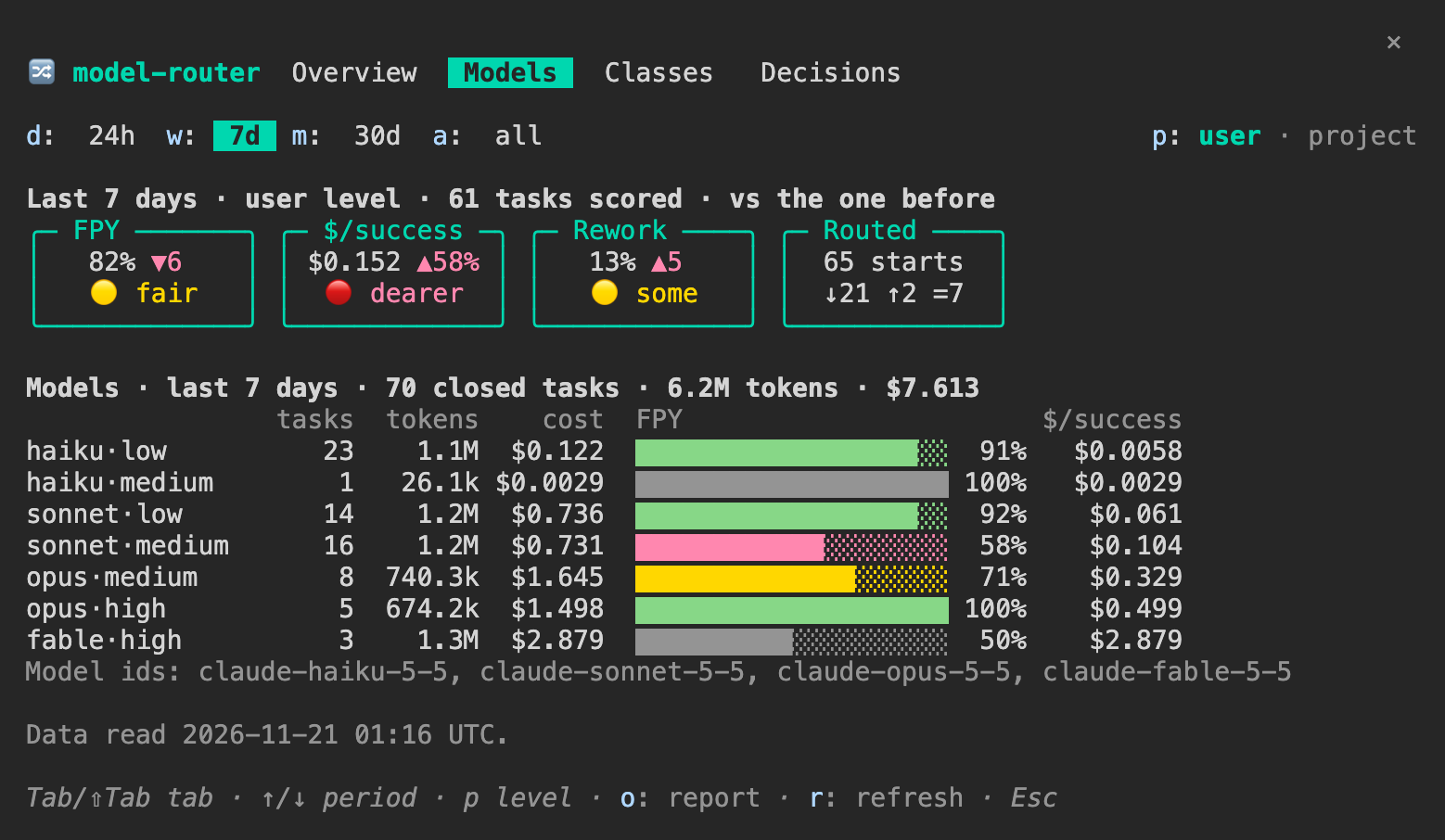
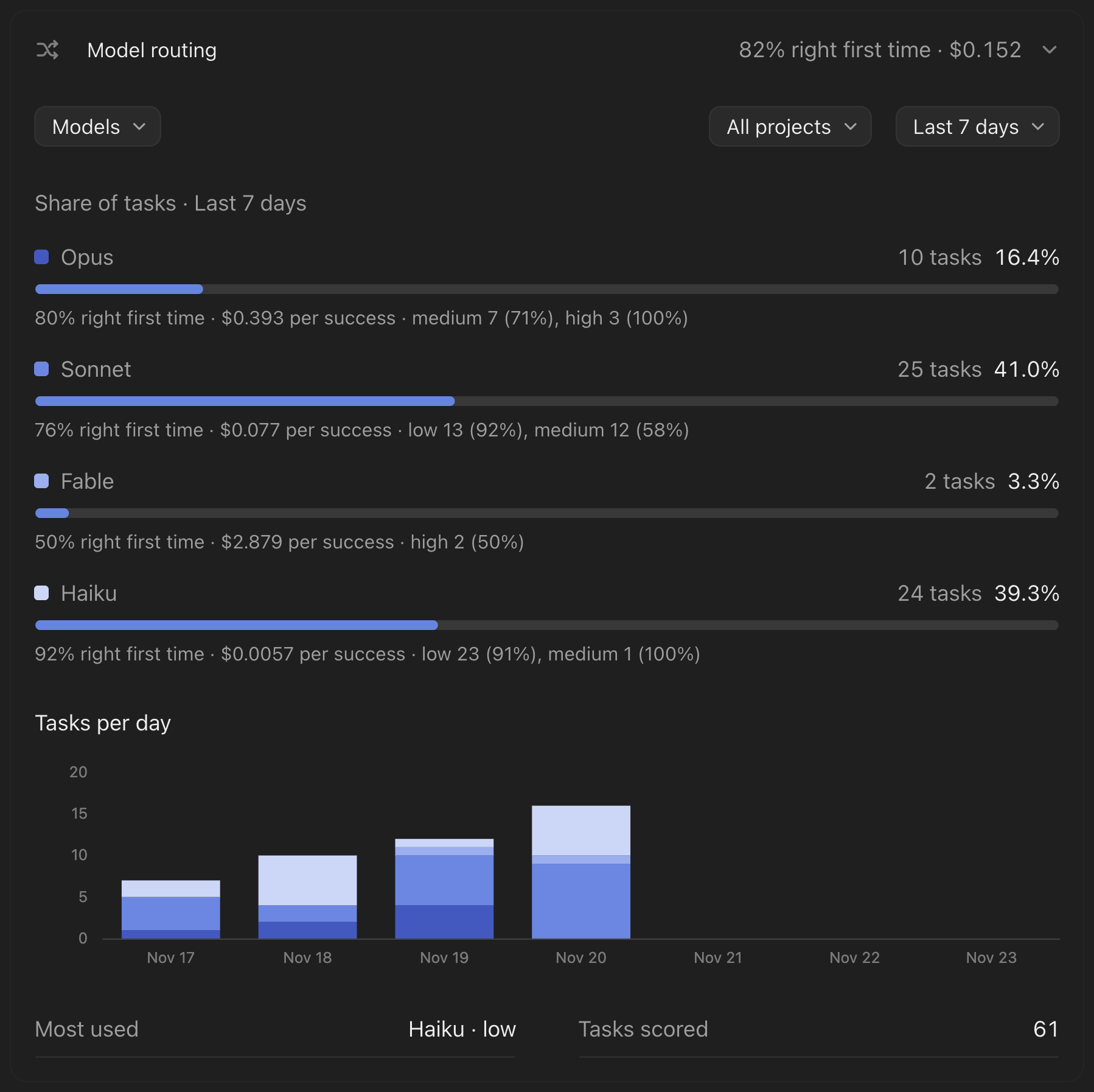
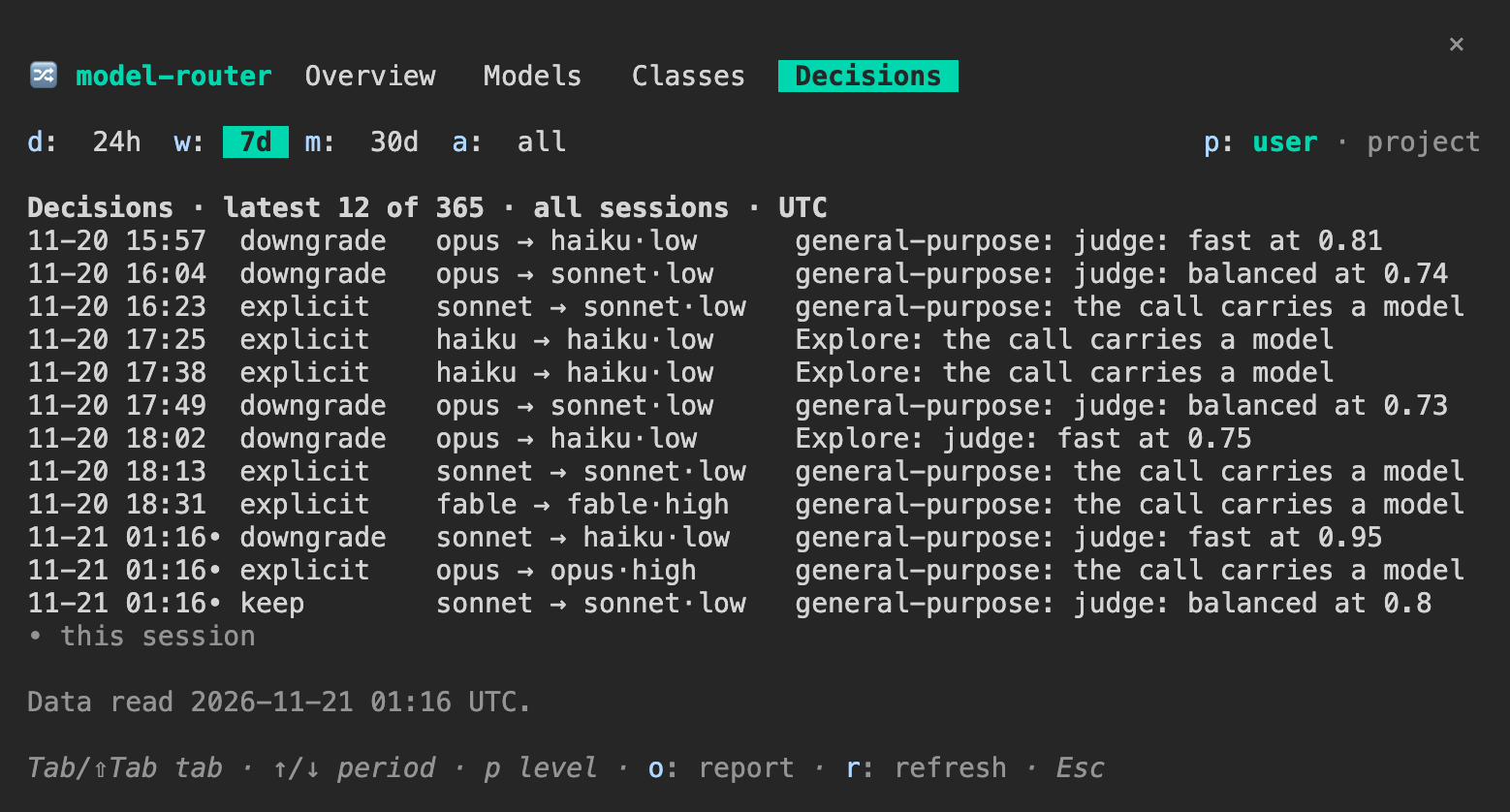
• indica quelle della sessione corrente. Dati dimostrativi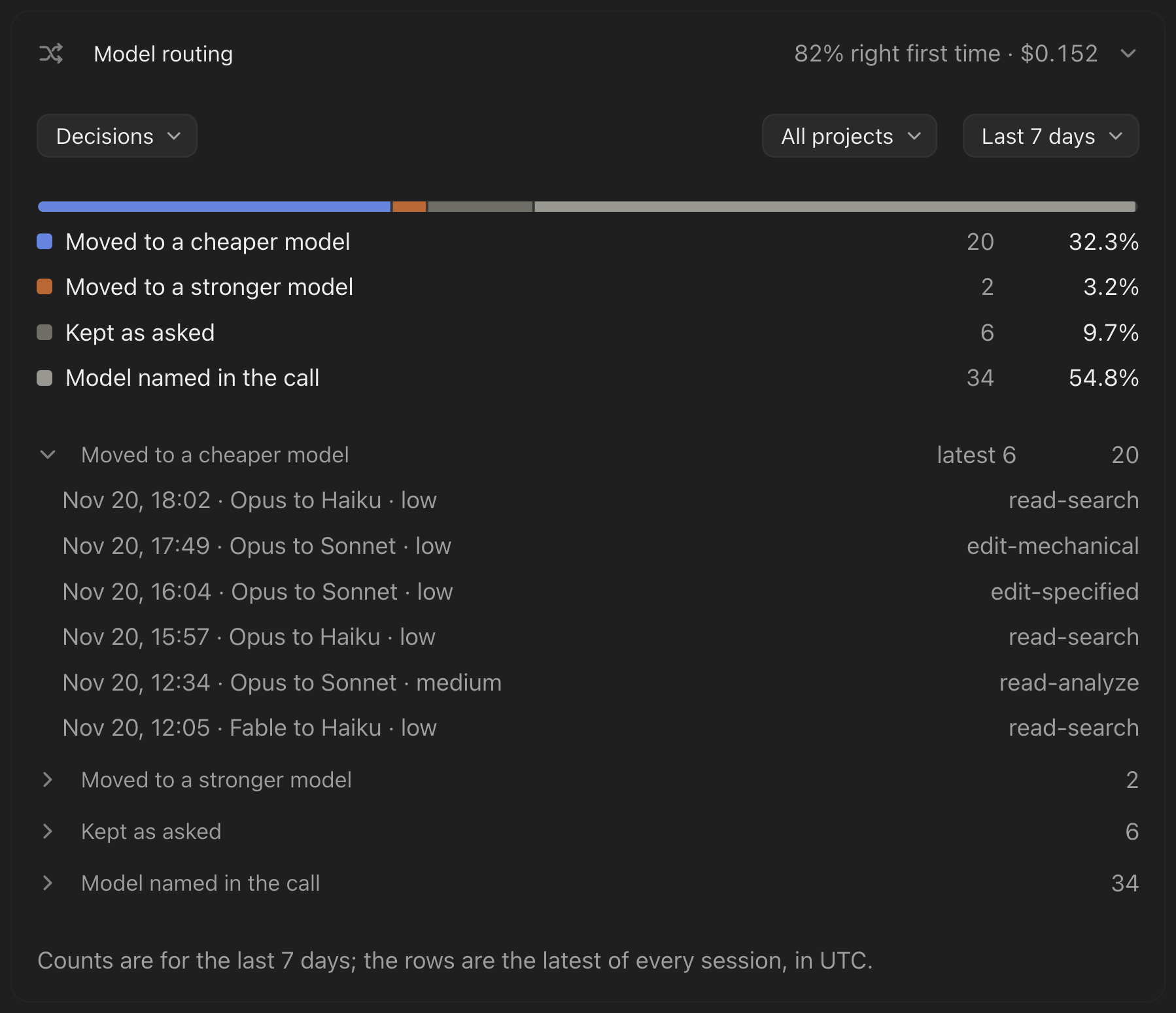
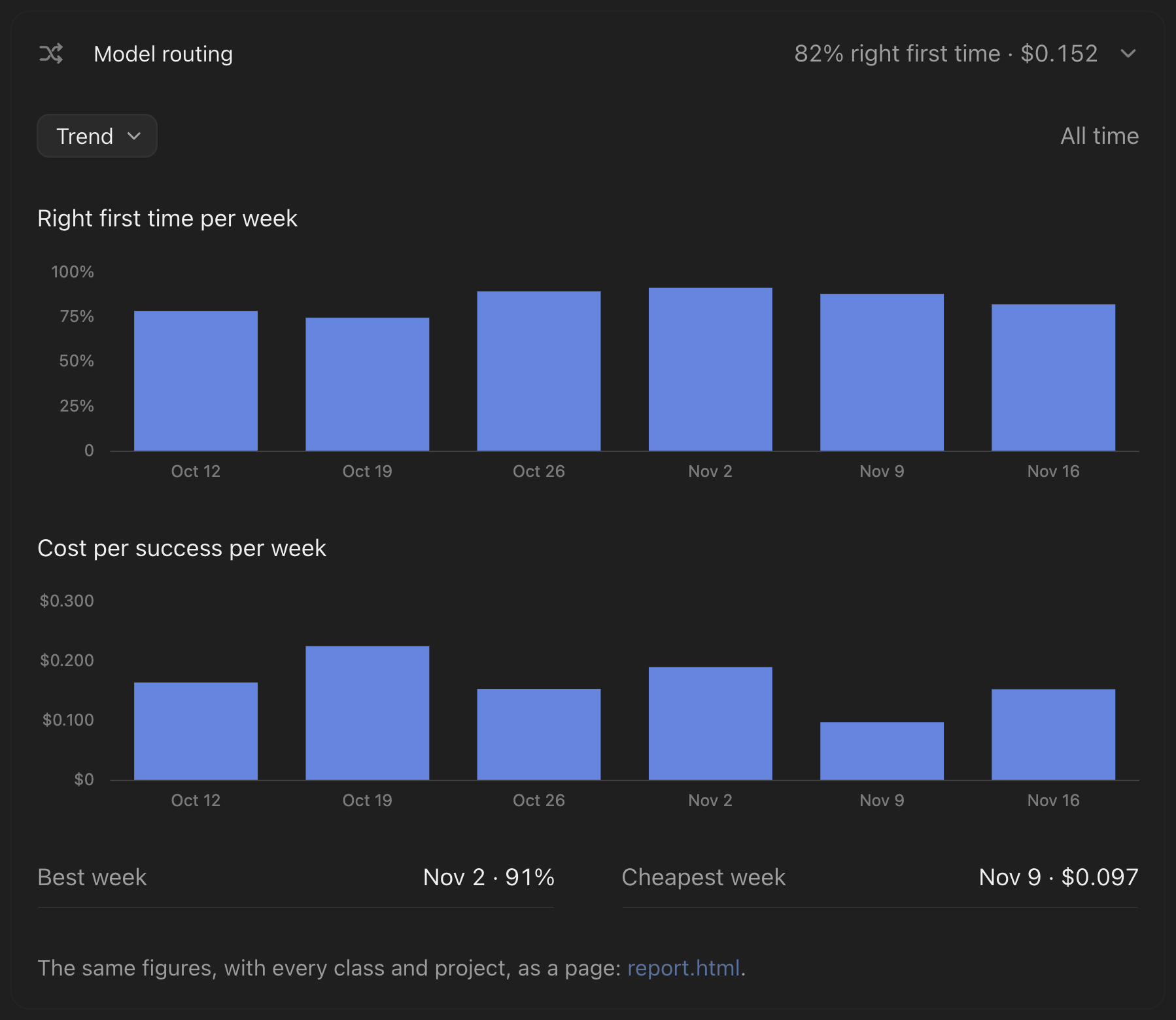
La scheda Classes del terminale ha la sua controparte nella vista Task classes. Il log degli eventi, che nel terminale si apre come file, nell'app desktop è la vista Log:
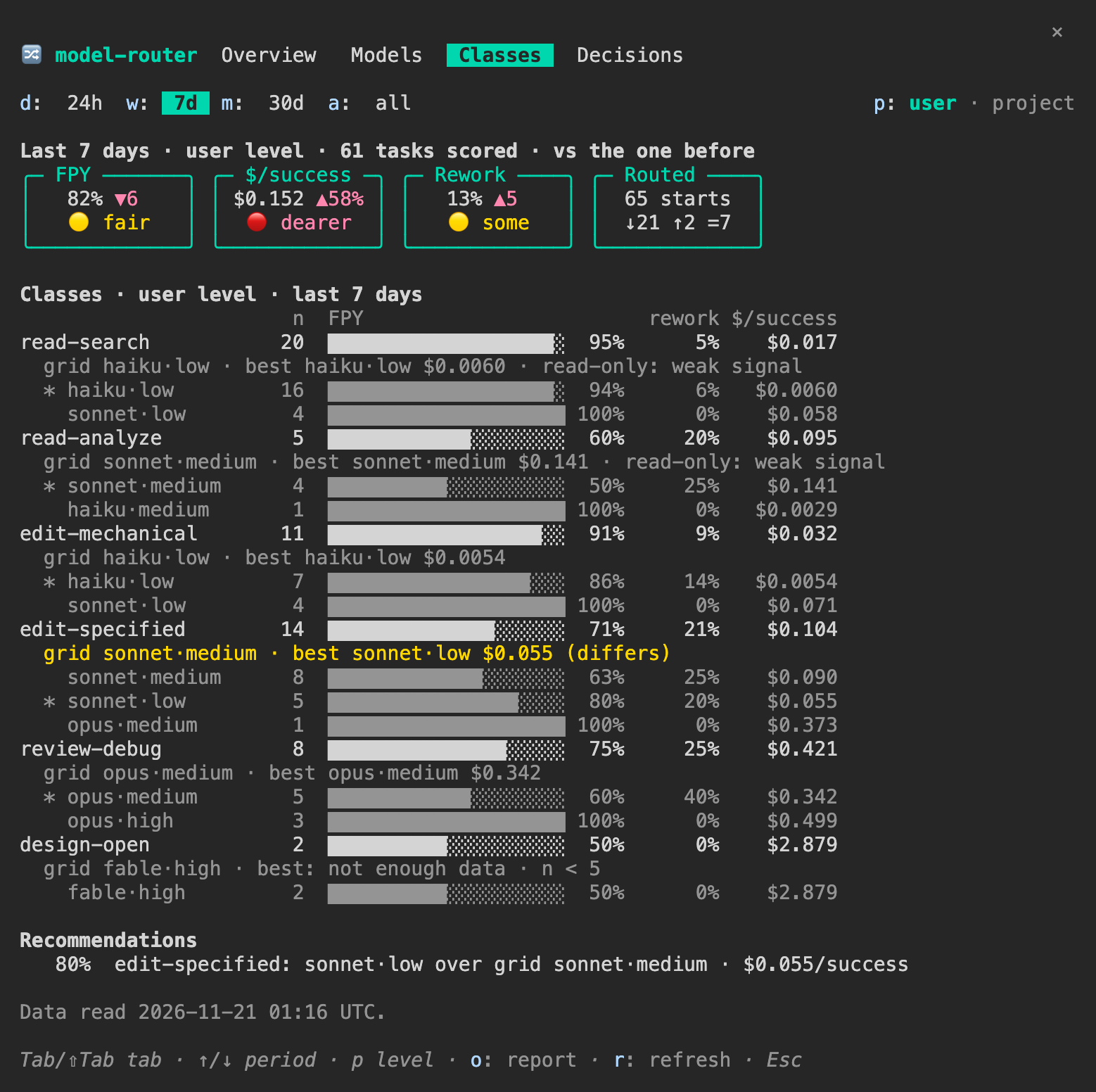
* indica quella consigliata). Dati dimostrativiSe preferisci una vista più ampia, la pagina del report presenta gli stessi numeri, calcolati con la stessa aggregazione, accompagnati dall'andamento settimanale e da una scheda per ciascuna classe di attività. Viene salvata in <config dir>/model-router/report.html: dal terminale si apre nel browser predefinito, nell'app desktop la collega la vista Trend.
Per capire come si riempiono queste viste nella pratica, seguiamo l'evoluzione dal primo avvio al primo mese.
Una sessione reale
Attivazione
Installa il plugin, verifica che le mod siano attive su Claude Code 2.1.329 o successivo e avvia una sessione. Routing e misurazione partono già accesi. Controlla che /model-router risponda: su una macchina ancora priva di storico, Overview segnalerà che nessun subagent ha ancora girato.
Da lì in poi lavora come sempre: ogni avvio di subagent stampa la sua riga 🔀, gli avvii etichettati diventano compiti e i numeri compaiono man mano che si chiudono le finestre di rilavorazione.
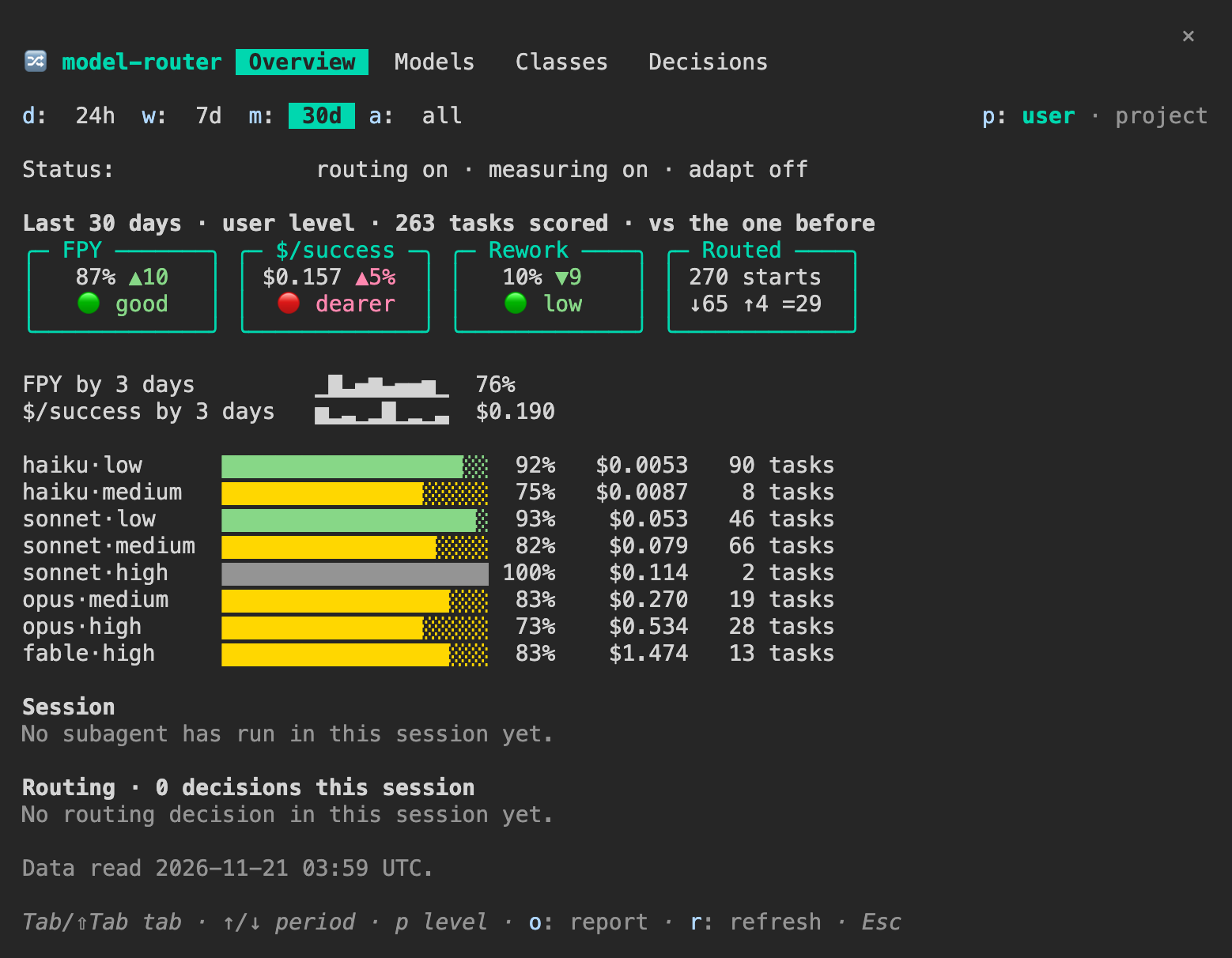
Perché alcune schermate mostrano dati dimostrativi. Le misurazioni reali sulla macchina dell'autore sono iniziate il 21 novembre 2026, quindi non esistono ancora una settimana o un mese intero di dati reali. Le schermate del primo giorno qui sotto sono autentiche; le viste a 7 e 30 giorni sono costruite da un log di eventi dimostrativo e riportano il badge Dati demo.
Dopo un giorno
Aspettati una manciata di compiti valutati. I riquadri mostrano ⚪ weak perché ciascuno copre meno di cinque compiti, e non c'è ancora una finestra precedente per il confronto. La scheda Decisions mostra già ogni decisione di routing con il relativo motivo.
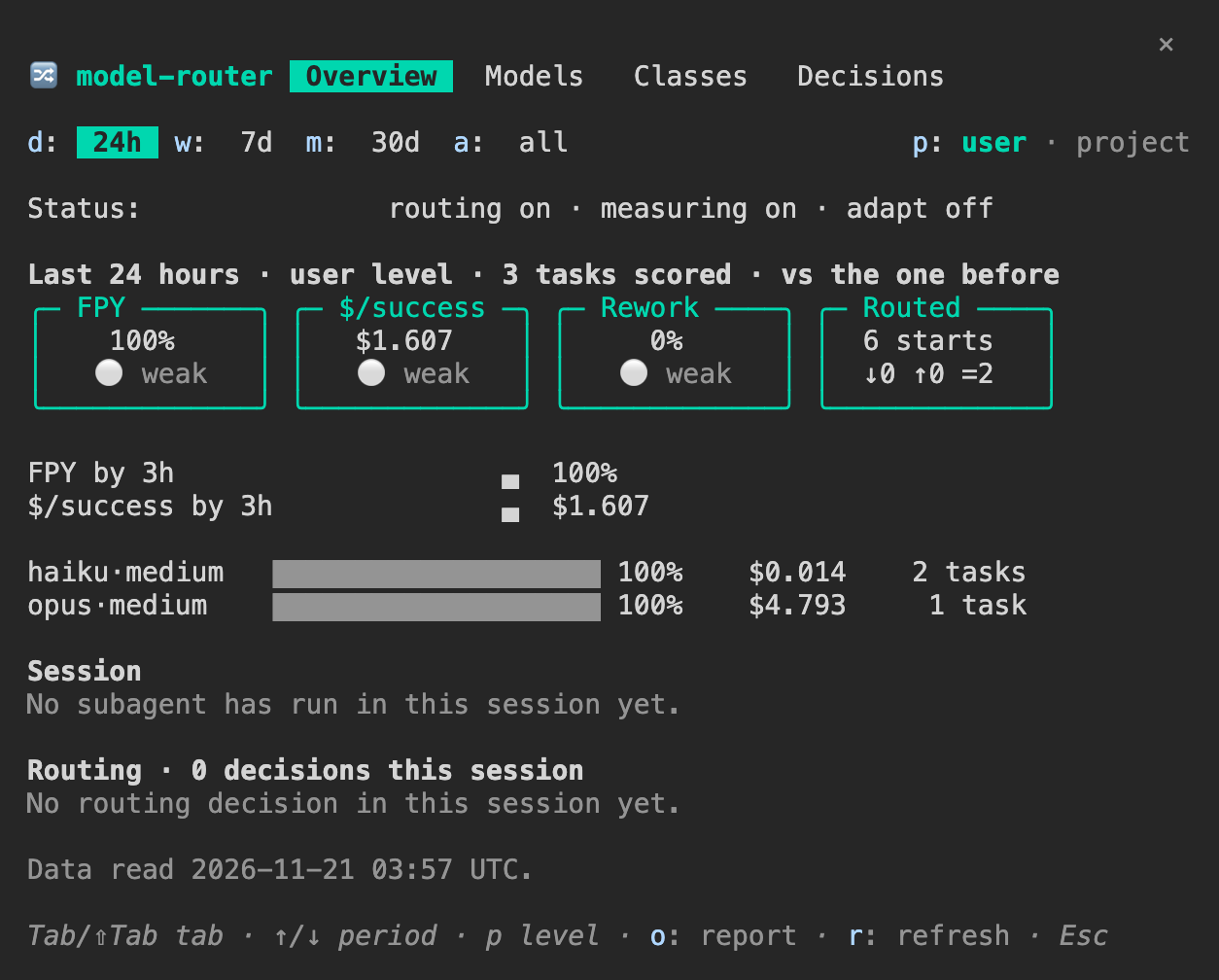
⚪ weak.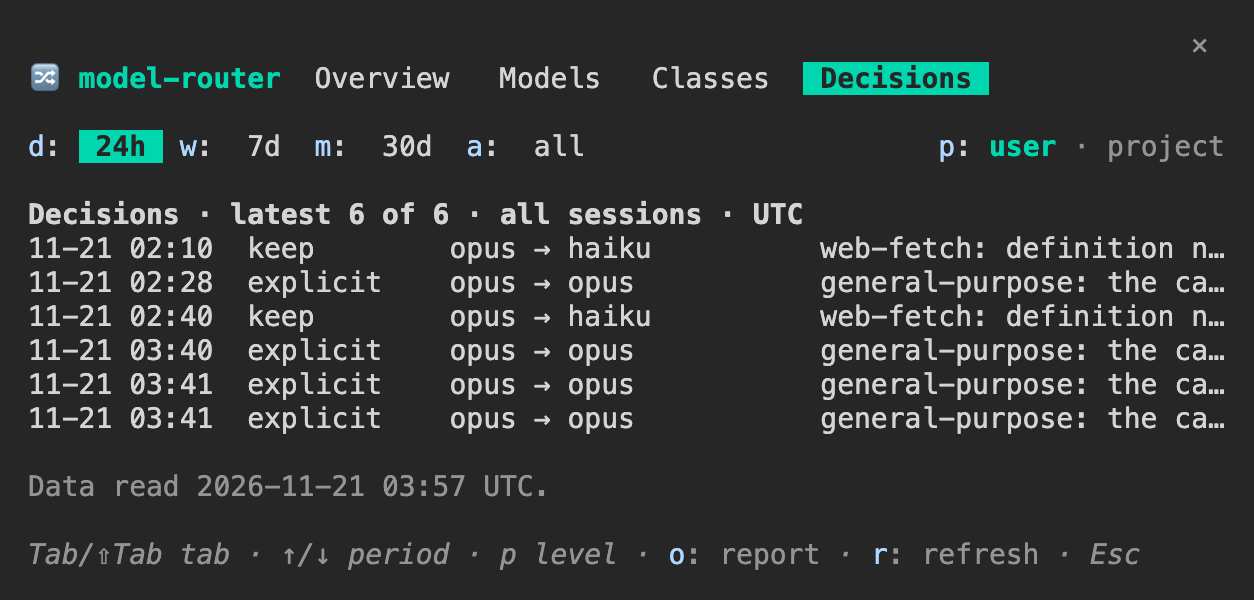
Dopo sette giorni Dati dimostrativi
I riquadri iniziano a mostrare valori pieni appena raggiungono cinque o più compiti; dalla seconda settimana compare anche la variazione rispetto alla precedente. La scheda Classes si popola e le prime celle superano la soglia dei tre compiti necessaria per esprimere un consiglio.
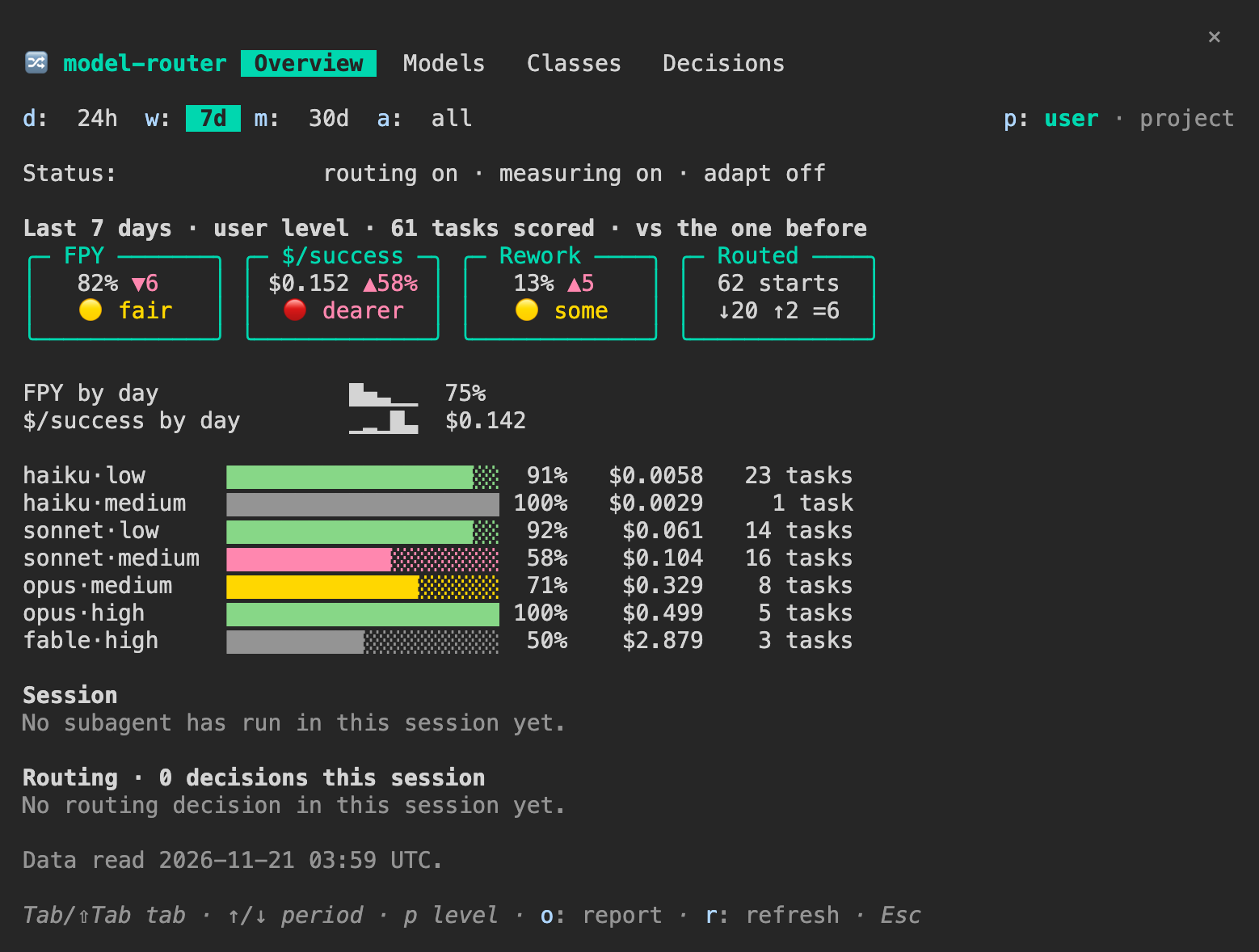
Dopo un mese Dati dimostrativi
I numeri si stabilizzano perché ogni cella accumula più compiti, e il dimezzamento a 30 giorni inizia a farsi sentire: il lavoro di un mese fa pesa ormai la metà. È il momento giusto per controllare i consigli che divergono dalla griglia e valutare eventuali eccezioni in ## Model routing per il progetto.
Un singolo progetto o tutto ciò che fai
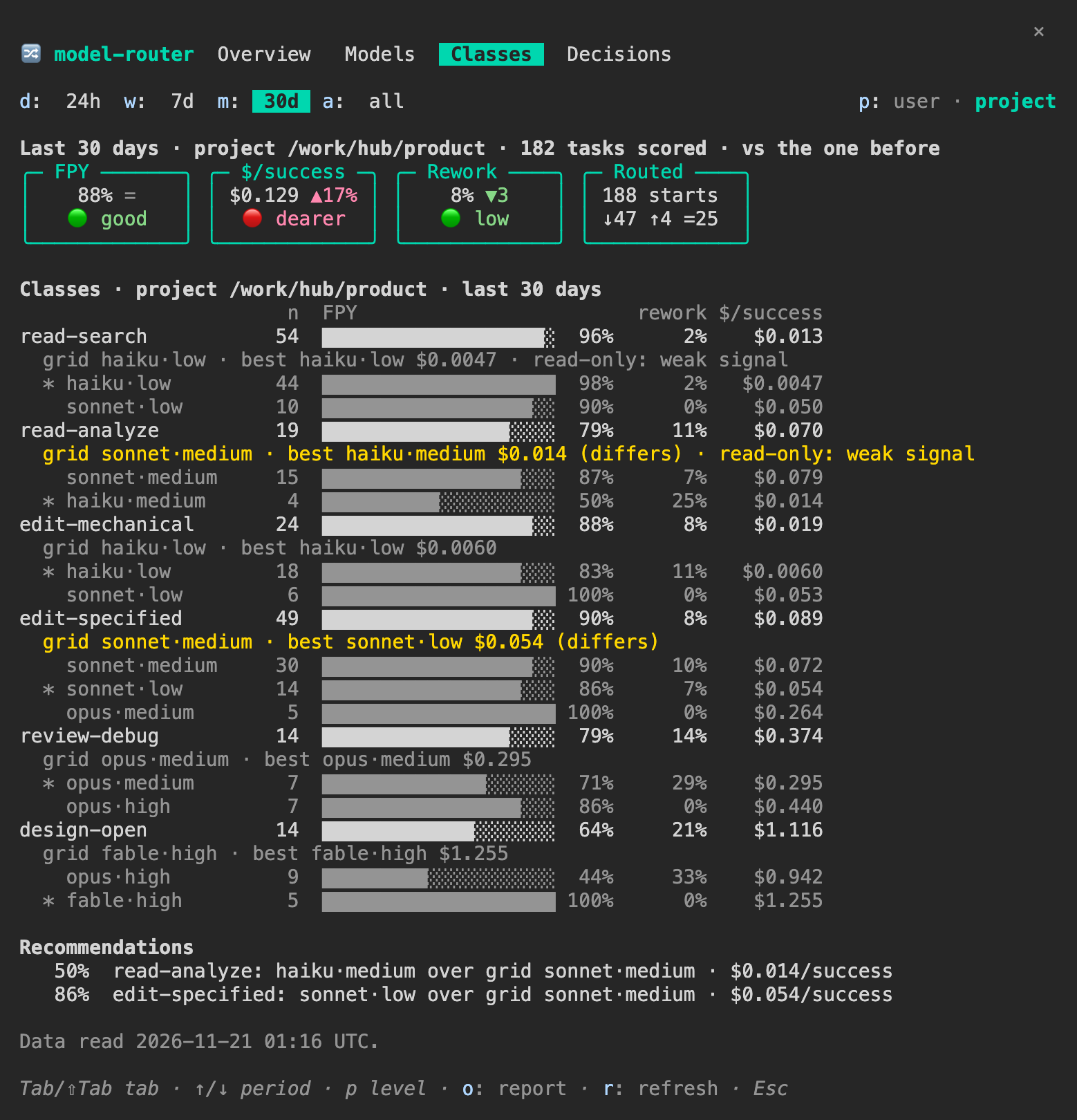
Premi p nella vista per alternare tra i due livelli di osservazione:
- Livello utente: aggrega i tuoi dati su tutti i progetti, offre il quadro più ampio ed è il primo a riempirsi.
- Livello progetto: isola il lavoro del repository corrente (identificato dal remote git o dalla cartella radice). I campioni sono più piccoli, ma ti dicono se la griglia si adatta bene a questa specifica codebase.
Se il livello progetto appare vuoto, i dati sono stati registrati sotto un'altra cartella o un altro remote.
product su 30 giorni. Dati dimostrativi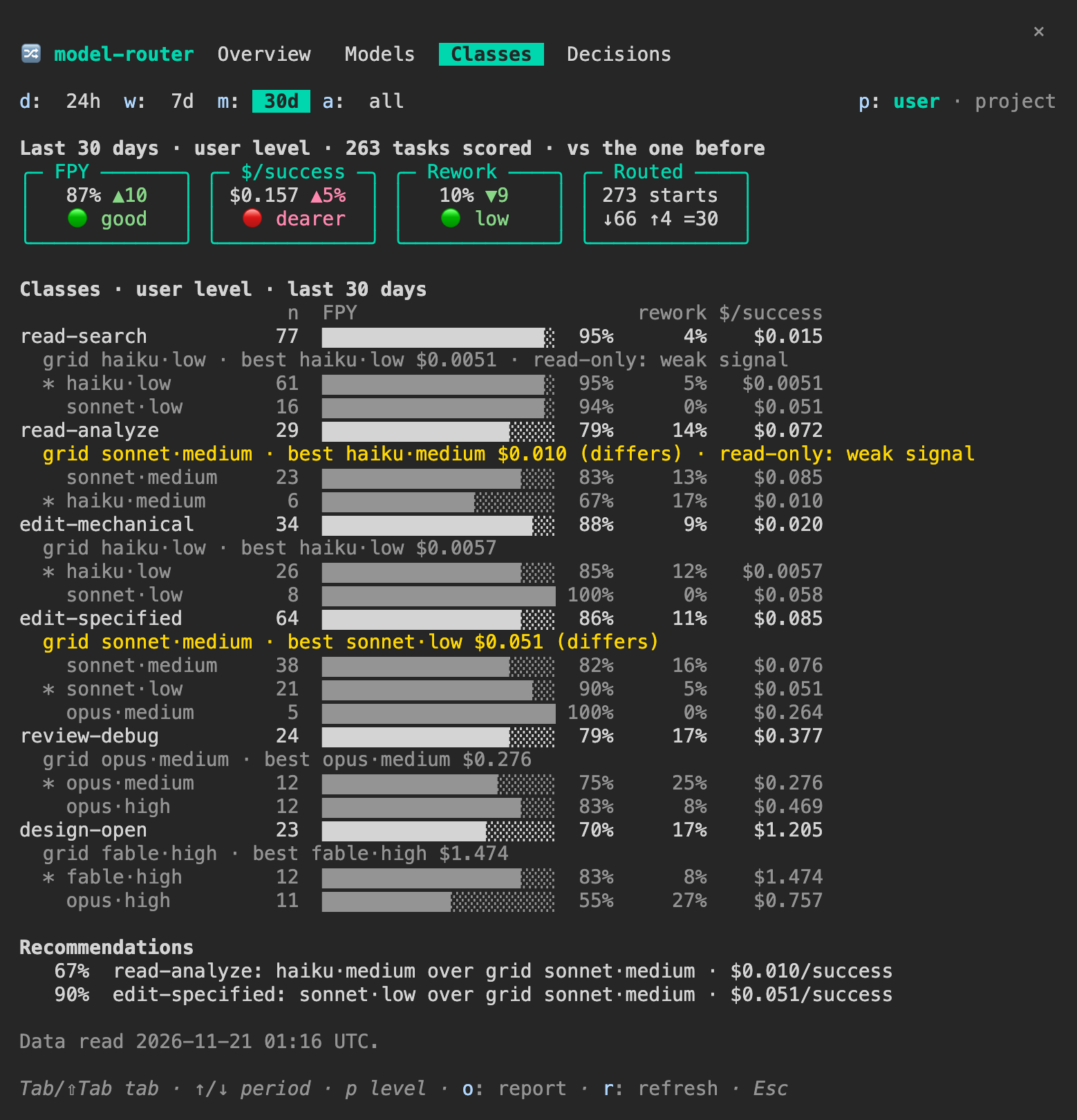
Restano due aspetti pratici da conoscere prima di iniziare: dove vivono i tuoi dati e quali sono i limiti attuali del plugin.
Privacy
Il plugin non invia all'esterno nulla di ciò che misura. Tutti i file restano in locale dentro model-router/, nella cartella di configurazione attiva (CLAUDE_CONFIG_DIR, altrimenti ~/.claude):
- il log degli eventi (
events.jsonl), che conserva i primi 2.000 caratteri dei due prompt che digiti dopo il resoconto di un subagent, entro la finestra di rilavorazione, e di nessun altro; - le opzioni usate dalla compattazione;
- gli aggregati per utente e per progetto;
- la pagina HTML del report.
Nulla viene scritto dentro i repository. L'unica chiamata esterna — quella del judge per ogni avvio instradato — va al fornitore del modello esattamente come qualunque altra richiesta della tua sessione. Per disattivare la registrazione imposta measure: false; per azzerare lo storico elimina <config dir>/model-router/.
Limiti
Quattro limiti della versione attuale da tenere presenti:
- Vengono instradati solo gli avvii effettuati tramite lo strumento
Agent; gli agenti interni ai plugin e gli agenti di workflow vengono misurati, ma non instradati. - Il router sceglie
fablesolo per la classedesign-opene, fino alla versione0.3, non impone il minimo previsto dalla griglia perreview-debugedesign-open. - I costi sono stime del motore; le modifiche fatte fuori dagli strumenti della sessione non vengono rilevate.
- Per ora i dati vengono solo misurati, non usati per decidere. La selezione adattiva basata sui dati di qualità è prevista per una versione successiva.